Ofertas y material descargable en la sala
Muestra tu oferta con un botón de compra en el minuto exacto del webinar y comparte archivos como tu presentación en PDF.
En la sala puedes mostrar una oferta con botón hacia tu página de pago y material descargable (por ejemplo la presentación o un bono). Aparecen fijados arriba del chat, como el mensaje fijado de un directo de YouTube (si la sala no tiene chat ni preguntas, salen debajo del video). Cada uno aparece en el minuto que elijas, para que coincida con lo que dices en el video.
Agregar una oferta
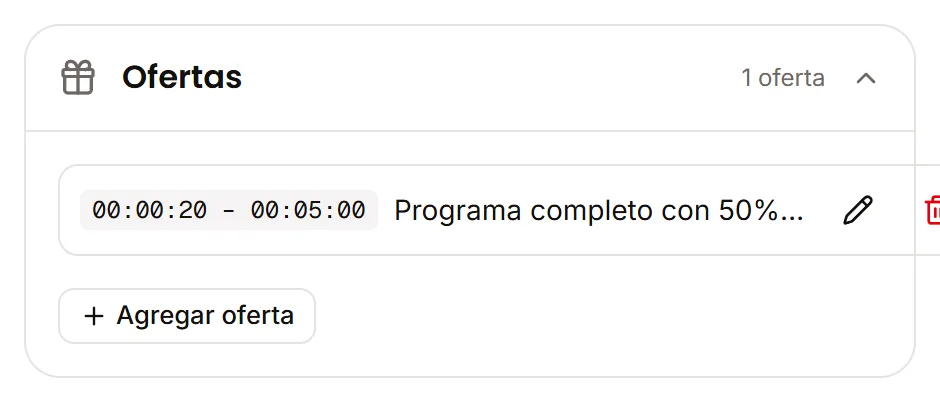
- Ve a Webinars, abre tu webinar y entra al paso Sala.
- Abre la sección Ofertas y haz clic en Agregar oferta.
- Completa:
- Título, por ejemplo "Programa completo con 50 % de descuento".
- Descripción (opcional).
- Texto del botón y Enlace del botón (tu página de pago, empieza por https://).
- Imagen (opcional): pega un enlace o haz clic en …o elige una de tu biblioteca Media para elegirla viendo las miniaturas.
- Aparece en: el minuto del video (hh:mm:ss).
- Se oculta en: déjalo vacío para que se quede hasta el final.
- Haz clic en Aplicar. Se guarda solo.
Puedes tener varias ofertas, por ejemplo una con descuento que se oculta a cierto minuto y otra sin descuento que aparece después.
Consejo
Mueve la línea de tiempo de la vista previa al minuto de tu oferta para ver exactamente cómo la verá el asistente.
Agregar material descargable
- En el paso Sala, abre Material descargable y haz clic en Agregar material.
- Completa Título, Descripción (opcional) y Archivo o enlace: pega un enlace o elige un PDF, audio o imagen de tu biblioteca Media.
- Elige en qué minuto Aparece en.
- Haz clic en Aplicar. Se guarda solo.
El material aparece fijado arriba del chat con el botón Descargar y se queda visible hasta el final de la sesión.
Qué se mide
Cada clic en el botón de una oferta queda registrado. En las analíticas del webinar ves cuántas personas hicieron clic y, en la tabla de inscritos, quién lo hizo. También puedes usar ese dato en los correos automáticos (por ejemplo, un seguimiento distinto para quien hizo clic y quien no) y en tus segmentos.
Preguntas frecuentes
¿Puedo cambiar el nombre de las etiquetas "Oferta", "Material" o "Descargar"?
Sí, en la sección Textos del paso Sala (Etiqueta de oferta, Etiqueta de material y Botón del material).
¿El color del botón de la oferta se puede cambiar?
Sí, en la sección Colores, con el color Principal (botones, ofertas).
¿La oferta aparece también en la repetición?
Sí, si tienes encendido Mostrar el chat de la sesión en la sección Repetición: las ofertas salen en su minuto, fijadas arriba del chat, como en vivo. Además, la repetición tiene su propio botón, que configuras en esa misma sección con el minuto desde el que aparece.
¿Puedo pasar los datos del inscrito a mi página de pago?
Sí. En el paso Otros del webinar, en Datos del inscrito en los enlaces, activa Agregar los datos del inscrito a los enlaces: el correo, el nombre y otros datos viajan en el enlace de la oferta, así tu página de pago puede llenarlos solos.
Relacionados
¿Te sirvió este artículo?
¿Todavía tienes dudas? Escríbenos y te ayudamos.
Escríbenos por WhatsApp