Analíticas del webinar
Mide visitantes, inscritos, asistencia, permanencia, clics en ofertas y repetición de tu webinar, y exporta tus inscritos a CSV.
Las analíticas te muestran cómo le va a tu webinar: cuántas personas visitan el registro, cuántas se inscriben, cuántas asisten, hasta qué minuto se quedan y cuántas hacen clic en tu oferta.
Cómo abrirlas
- En Webinars, abre el menú del webinar (los tres puntos) y elige Ver analíticas.
- O, dentro del webinar, haz clic en el botón Analíticas junto al nombre. Para volver a la configuración, haz clic en Configuración.
Arriba, en Periodo, elige Todo el tiempo, Hoy, Últimos 7 días, Últimos 30 días, Este mes o Mes pasado. El periodo se cuenta por la fecha de inscripción, en la zona horaria de tu cuenta.
Qué mide cada número
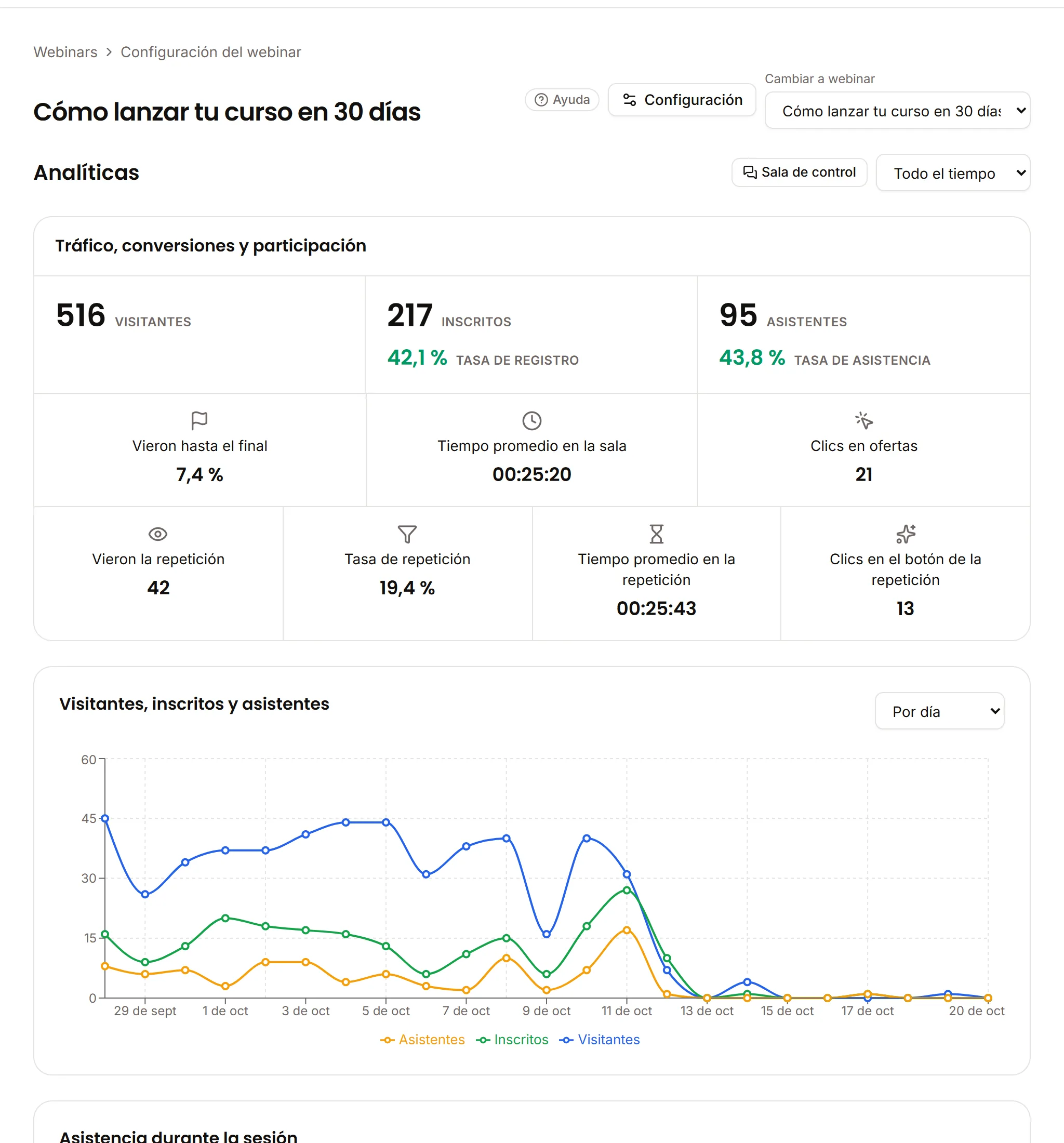
En Tráfico, conversiones y participación:
- Visitantes: personas distintas que abrieron la página de registro (cada una cuenta una vez por día).
- Inscritos y su tasa de registro (inscritos ÷ visitantes).
- Asistentes y su tasa de asistencia (asistentes ÷ inscritos).
- Vieron hasta el final: de los asistentes, los que llegaron al 95 % del video.
- Tiempo promedio en la sala.
- Clics en ofertas: personas que hicieron clic en una oferta de la sala.
- Vieron la repetición, Tasa de repetición, Tiempo promedio en la repetición y Clics en el botón de la repetición.
Nota
Los clics cuentan personas, no clics repetidos: si alguien hace clic tres veces en la oferta, cuenta una vez.
Recorrido después de inscribirse
De los inscritos del periodo, cuántos respondieron la encuesta del recorrido, cuántos agregaron la clase a su calendario (tocaron Agregar a Google Calendar o Apple / Outlook en la página de gracias o en los correos) y cuántos tocaron el botón del grupo de WhatsApp o Telegram, con su porcentaje. En la tabla de inscritos, la columna Calendario marca a cada persona que lo hizo. Te ayuda a ver dónde se queda la gente después de inscribirse.
Gráficas
- Visitantes, inscritos y asistentes: la evolución Por día o Por semana.
- Asistencia durante la sesión: cuántos asistentes seguían en la sala en cada minuto del video, con todas las sesiones juntas. Te ayuda a ver en qué minuto se va la gente y si tu oferta aparece cuando todavía hay audiencia.
Tablas
- Sesiones: por cada sesión, inscritos, asistentes, % de asistencia, quiénes vieron la repetición y los clics en la oferta y en la repetición. Puedes filtrar entre Todas las sesiones, Ya ocurrieron y Próximas. Cada sesión abre su sala de control.
- Inscritos: correo, nombre, teléfono, fecha de inscripción, sesión, si respondió la Encuesta del recorrido, si tocó el botón del Grupo, si asistió, cuánto vio, si hizo clic en la oferta, la repetición y el origen (
utm_source). Busca por correo o nombre; el correo abre la ficha del contacto. - Resultados de las encuestas: votos y porcentaje de cada opción. Mira Encuestas y preguntas.
Exporta tus inscritos
En la tabla Inscritos, haz clic en Exportar inscritos (CSV). Descargas todos los inscritos del periodo con su asistencia y todos los parámetros que traía su enlace (utm_source, utm_campaign, etc.), cada uno en su columna. El archivo se abre bien en Excel y Google Sheets, con tildes.
Empieza de cero
Si hiciste pruebas y quieres limpiar los números, al final de la página haz clic en Borrar datos y analíticas. Se borran las inscripciones (y sus correos pendientes), las visitas, las respuestas a encuestas, las preguntas y el historial del chat. Tus contactos se conservan. Para confirmar, escribe el nombre del webinar.
Importante
Borrar datos no se puede deshacer y solo lo pueden hacer el propietario y los administradores de la cuenta.
Preguntas frecuentes
¿Por qué tengo más inscritos que visitantes?
Las inscripciones que llegan por el registro de un clic, por la API o desde un formulario insertado en otra web no siempre pasan por la página de registro, así que no suman visitantes.
¿Puedo compartir una vista de las analíticas con mi equipo?
Sí. Los filtros quedan en la dirección de la página: copia y comparte el enlace con alguien de tu cuenta.
¿Dónde veo las analíticas de una serie completa?
En la pantalla de la serie, en Embudo del lanzamiento. Mira Analíticas de la serie.
Relacionados
¿Te sirvió este artículo?
¿Todavía tienes dudas? Escríbenos y te ayudamos.
Escríbenos por WhatsApp