Los correos del webinar
Enciende y edita los correos automáticos de tu webinar; confirmación, recordatorios, seguimiento después de la clase y correos de la repetición.
Cada webinar tiene 32 correos automáticos listos para usar, con su texto en español. Tú decides cuáles se envían y puedes cambiar su texto. Están en el paso Otros del webinar, en Correos del webinar.
Nota
Los correos de la repetición (vio o no vio la repetición, hizo o no clic en su botón) están en el plan Pro. Si tienes el plan Básico y ya lo tenías configurado, se guarda y vuelve a funcionar al pasar a Pro.
Los correos disponibles
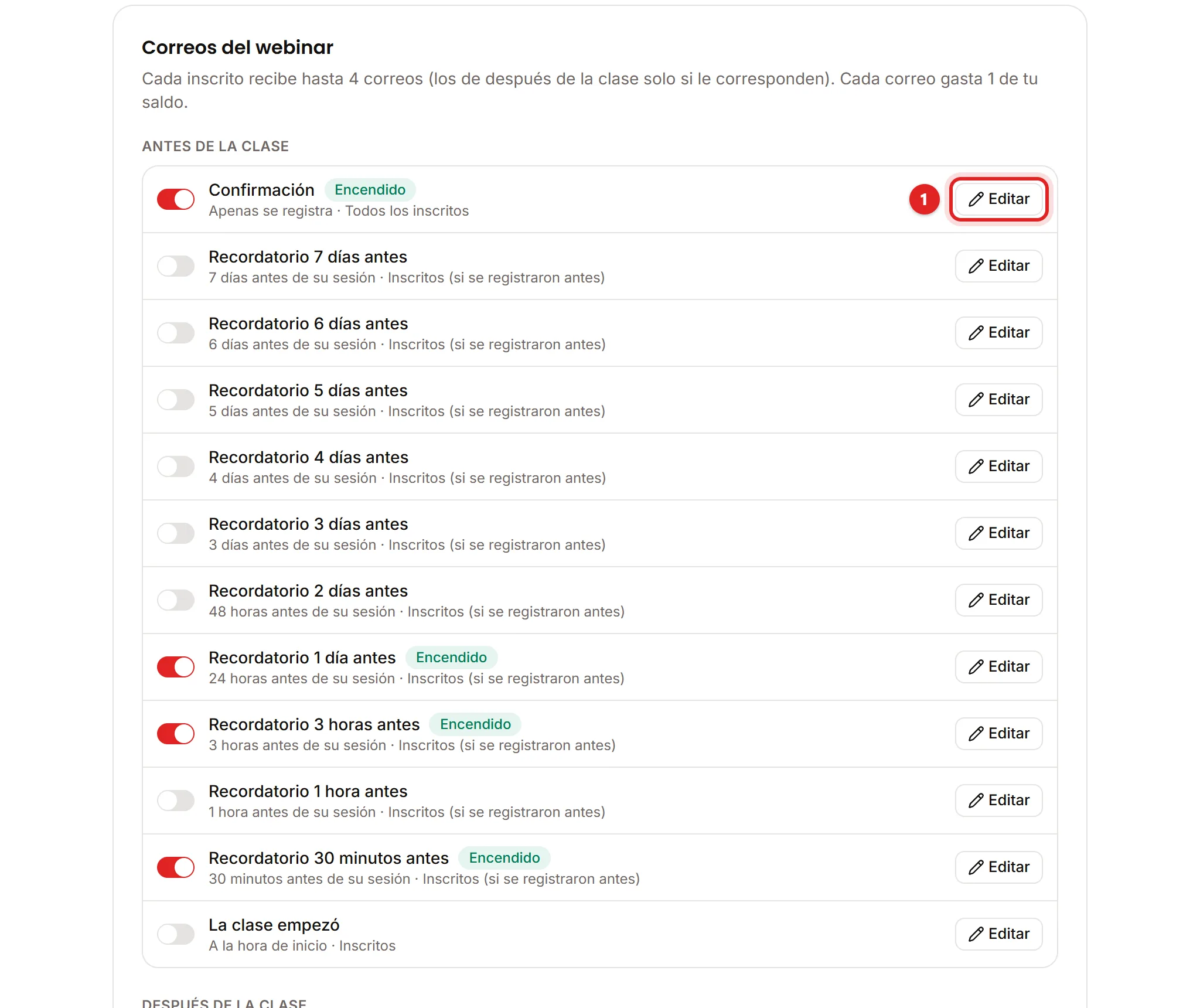
Antes de la clase
- Confirmación: apenas se registra.
- Recordatorio 7, 6, 5, 4, 3, 2 y 1 día antes.
- Recordatorio 3 horas antes, 1 hora antes y 30 minutos antes.
- La clase empezó: a la hora de inicio.
Después de la clase (al terminar la sesión, salvo los de días después)
- Asistió al webinar y No asistió al webinar.
- Vio el 25 %, 50 %, 75 % y 100 %.
- Hizo clic en la oferta y No hizo clic en la oferta.
- Justo después del webinar.
- 1 a 7 días después.
Repetición (1 día después de la sesión)
- Vio la repetición.
- No vio la clase ni la repetición.
- Vio la repetición e hizo clic en la oferta.
- Vio la repetición y no hizo clic en la oferta.
Un webinar nuevo trae encendidos la Confirmación, el Recordatorio 1 día antes y el Recordatorio 30 minutos antes. Los demás vienen apagados, con su texto listo.
Encender y editar un correo
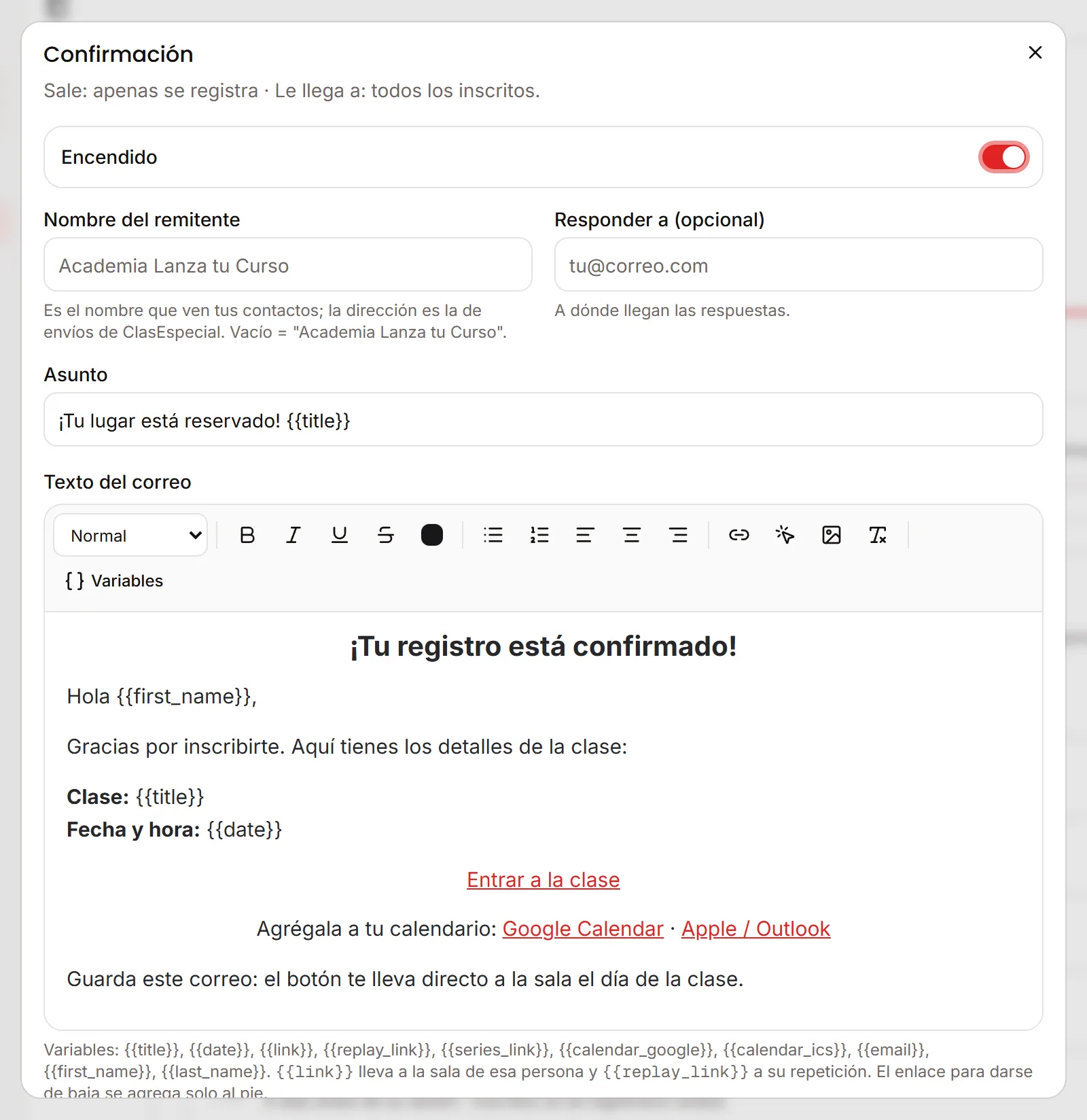
- Abre tu webinar y ve al paso Otros.
- En Correos del webinar, usa el interruptor de cada correo para encenderlo o apagarlo. Los encendidos muestran Encendido.
- Para cambiar el texto, haz clic en Editar. Puedes cambiar:
- Nombre del remitente: el nombre que ven tus contactos.
- Responder a (opcional): a qué correo llegan las respuestas.
- Asunto.
- Texto del correo, con negritas, colores, listas, enlaces, botones e imágenes de Media.
- Haz clic en Enviar una prueba para recibirlo en tu correo.
- Haz clic en Guardar cambios.
Las variables
Escribe estas variables y cada persona recibirá sus propios datos:
| Variable | Qué muestra |
|---|---|
{{first_name}}, {{last_name}}, {{email}} |
Su nombre, apellido y correo |
{{title}} |
El título del webinar |
{{date}} |
La fecha y hora de su sesión, en su zona horaria |
{{link}} |
Su enlace personal a la sala |
{{replay_link}} |
Su enlace a la repetición |
{{calendar_google}}, {{calendar_ics}} |
Enlaces para agregar la clase a su calendario |
{{series_link}} |
Su página con todas las clases, si el webinar es parte de una serie |
Al agregar un botón, puedes elegir los atajos Sala de la clase o Repetición. El enlace para darse de baja se agrega solo al pie de cada correo.
El correo Cambio de fecha (en Avisos) no tiene interruptor: solo sale cuando mueves inscritos de una fecha que quitaste a otra y eliges avisarles (mira Horarios del webinar).
Usa el botón Variables del editor para insertarlas sin errores: cada una lleva dos llaves a cada lado. Si una queda mal escrita (por ejemplo {{date}, con una sola llave al final), te avisamos en la ventana y no se puede guardar hasta corregirla; si no, saldría tal cual en el correo.
Importante
Cada correo que recibe un inscrito gasta 1 de tu saldo mensual. Arriba de la lista ves cuánto llevas usado este mes. Mira Buenas prácticas de envío.
Cómo funcionan los envíos
- Los recordatorios solo se programan si su hora todavía no pasó cuando la persona se inscribe. Quien se inscribe 2 horas antes no recibe el de 1 día antes.
- Si enciendes un correo cuando ya tienes inscritos, se programa para quienes todavía pueden recibirlo. No se envían correos atrasados de golpe.
- De los correos de Vio el…%, cada persona recibe solo el del porcentaje más alto que alcanzó entre los que tienes encendidos.
- No se envían correos a quien se dio de baja ni a correos que rebotan (salvo la confirmación, que la persona acaba de pedir).
- Se registra si cada persona abrió el correo y en qué enlaces hizo clic: lo ves en la ficha del contacto, en Correos.
Preguntas frecuentes
Si enciendo o cambio un correo cuando ya tengo inscritos, ¿les llega?
Sí, pero solo los correos cuya hora todavía no pasó. Por ejemplo: ayer se inscribieron 10 personas y no tenías correos encendidos; hoy, 7 horas antes de la clase, enciendes varios:
| Correo que enciendes | ¿Les llega a esas 10 personas? |
|---|---|
| 3 horas antes, 1 hora antes, 30 minutos antes, La clase empezó | Sí, a su hora |
| Los de después de la clase y los de la repetición | Sí, cuando les toque y según lo que haya hecho cada uno (asistió, vio el…%, hizo clic…) |
| 1 día antes, 2 días antes y los demás de días antes | No: su hora ya pasó y no se envían correos atrasados de golpe |
| Confirmación | No: solo sale en el momento en que la persona se inscribe |
Al encenderlo, te mostramos para cuántos inscritos quedó programado (por ejemplo "programado para 10 inscritos").
Además:
- Si apagas un correo, ya no sale, aunque estuviera programado: se revisa justo antes de enviarlo.
- Si cambias el asunto o el texto, llega con la versión nueva: el correo se arma en el momento de enviarlo.
- Si lo vuelves a encender, se programa otra vez para quienes todavía están a tiempo, sin repetirse a quien ya lo tenía.
¿Desde qué dirección salen los correos?
Desde la dirección de envíos de ClasEspecial, con el nombre de remitente que elijas. El nombre y el "responder a" por defecto se cambian en Configuración → Correos.
¿Cuánto cuesta enviarme una prueba?
A tu propio correo es gratis. A otros correos gasta 1 del saldo por cada uno (hasta 5 por envío).
¿Qué pasa si se me acaba el saldo del mes?
Los correos se pausan y se reintentan cuando vuelve a haber saldo (el día 1 del mes o al sumar un paquete extra). Te avisamos al llegar al 60, 80 y 100 %.
¿Las clases de una serie tienen sus propios correos?
Sí. Cada clase tiene sus correos; las clases después de la primera no envían una segunda confirmación.
Relacionados
¿Te sirvió este artículo?
¿Todavía tienes dudas? Escríbenos y te ayudamos.
Escríbenos por WhatsApp