La repetición del webinar
Activa la página de repetición para quien no alcanzó a ver la clase en vivo, con el chat de la sesión, su botón de oferta y el tiempo que queda disponible.
Nota
La repetición (la página, su chat y sus correos) está en el plan Pro. En el Básico, al terminar la sesión se muestra el mensaje de fin o se envía a otra página. Si tienes el plan Básico y ya lo tenías configurado, se guarda y vuelve a funcionar al pasar a Pro.
La repetición es una página donde tus inscritos pueden ver la clase después de su sesión. A diferencia de la sala en vivo, aquí sí se puede adelantar y pausar. Es ideal para quien llegó tarde o no pudo conectarse, y para darle una segunda oportunidad a tu oferta.
Activa y configura la repetición
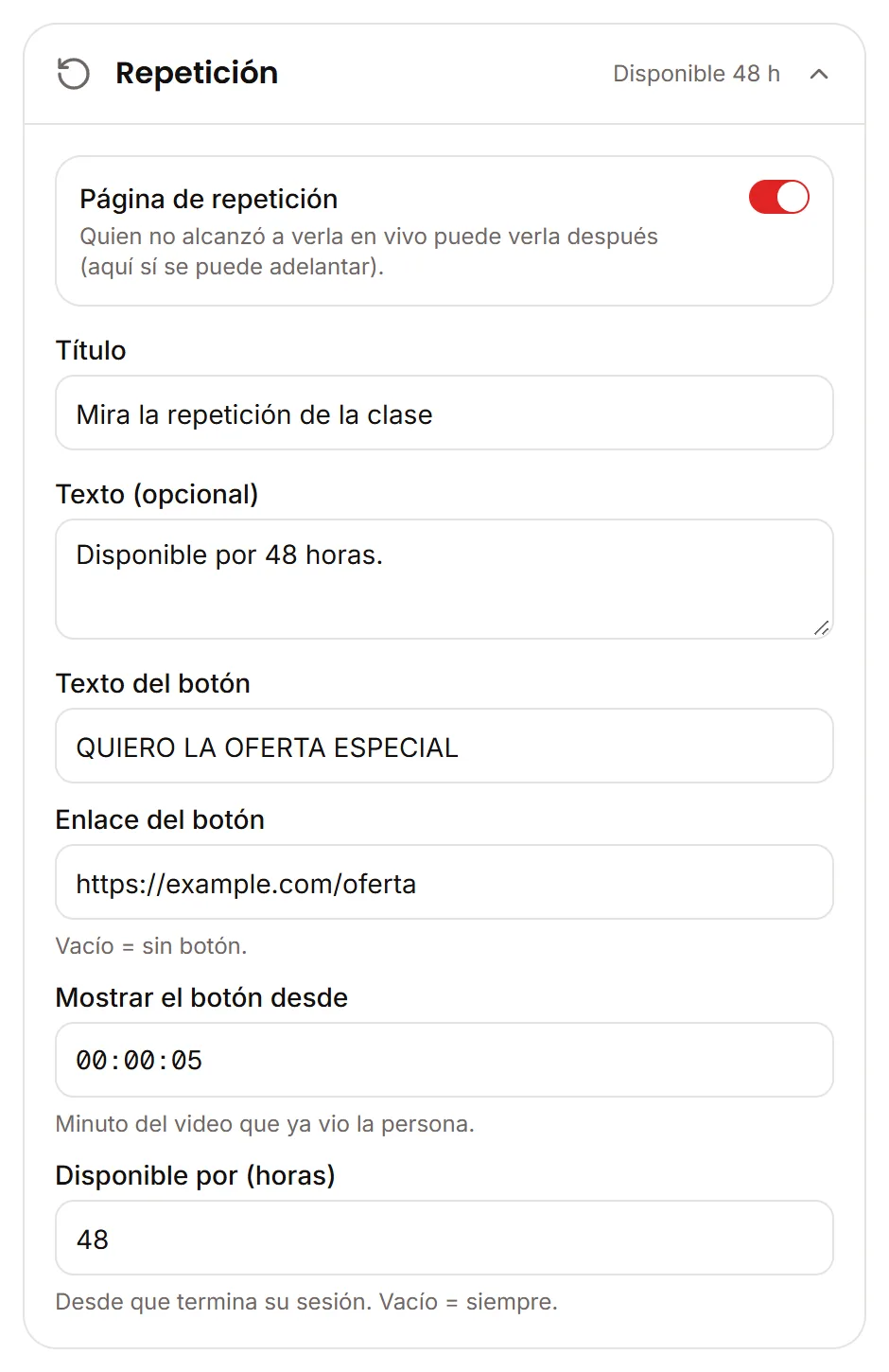
- Abre tu webinar y ve al paso Sala.
- Abre la sección Repetición y enciende Página de repetición.
- Completa:
- Título y Texto (opcional).
- Texto del botón y Enlace del botón: el botón de tu oferta. Si dejas el enlace vacío, no hay botón.
- Mostrar el botón desde: el minuto del video que la persona ya debe haber visto para que aparezca el botón.
- Disponible por (horas): cuánto tiempo queda disponible desde que termina su sesión. Por defecto, 48 horas. Si lo dejas vacío, queda disponible siempre.
- Mostrar el chat de la sesión (encendido por defecto): la repetición se ve como la sala, con el chat al lado. Lo apagas si prefieres una página sencilla, solo con el video y el botón.
- Listo: se guarda solo.
El chat de la sesión en la repetición
Con Mostrar el chat de la sesión encendido, la repetición se ve como una repetición de YouTube: el video, el título con la etiqueta REPETICIÓN y, al lado, el chat que se escribió durante la sesión. Los mensajes van saliendo en el mismo minuto del video en que se escribieron, y si la persona adelanta o devuelve, el chat se acomoda a ese momento.
- Qué mensajes salen: los de los asistentes, los de tu equipo (con su etiqueta) y los del chat simulado, cada uno en su minuto. Los mensajes del chat privado nunca salen.
- De qué sesión: con el enlace personal, el chat de la sesión de esa persona. Con el enlace general, el de la última sesión que ya terminó y tuvo chat.
- Solo para leer: en la repetición no se puede escribir en el chat. Tampoco salen la pestaña de preguntas ni las encuestas.
- Ofertas y material: salen en su minuto, fijados arriba del chat, como en vivo. Debajo del video está el título, el texto y el botón de la repetición.
El texto de la etiqueta se cambia en la sección Textos (Etiqueta de repetición).
Envía a las personas a la repetición al terminar
En la sección General del mismo paso, en Cuando termina la sesión, elige qué pasa al final del video:
- Enviar a la página de repetición (por defecto).
- Enviar a otra página (p. ej. tu página de venta).
- Mostrar un mensaje.
Nota
Si eliges enviar a la repetición pero la tienes apagada, al terminar se muestra el mensaje de fin.
Los enlaces de la repetición
- Enlace personal: cada inscrito tiene el suyo. Úsalo en tus correos con la variable
{{replay_link}}o con el atajo Repetición al crear un botón. Vence según lo que pusiste en Disponible por (horas), contado desde el fin de su sesión. - Enlace general: en Webinars, menú del webinar → Obtener enlaces → Página de repetición. Funciona para cualquiera mientras la repetición esté activa.
Si el webinar tiene contraseña, la repetición también la pide. Cuando ya no está disponible, la página muestra "La repetición de esta clase ya no está disponible".
Haz seguimiento con correos
En el paso Otros, el grupo Repetición de Correos del webinar tiene correos que salen 1 día después de la sesión, según lo que hizo cada persona: Vio la repetición, No vio la clase ni la repetición, Vio la repetición e hizo clic en la oferta y Vio la repetición y no hizo clic en la oferta. Mira Los correos del webinar.
Consejo
Un plazo corto (24 a 48 horas) crea urgencia. Avísalo en tus correos: "la repetición estará disponible solo hasta mañana".
Preguntas frecuentes
¿El botón de la repetición puede llevar los datos de la persona a mi checkout?
Sí. Activa Datos del inscrito en los enlaces en el paso Otros. Mira Datos del inscrito en los enlaces.
¿Dónde veo quién vio la repetición?
En Analíticas: verás cuántos la vieron, el tiempo promedio y los clics en su botón. En la tabla de inscritos, la columna Repetición dice quién la vio y quién hizo clic.
¿La repetición usa el mismo video?
Sí, el mismo video del webinar.
¿El chat de las sesiones que ya pasaron también sale?
Sí. El chat de cada sesión se guarda desde que se escribe, así que la repetición de una sesión anterior también lo muestra.
Relacionados
¿Te sirvió este artículo?
¿Todavía tienes dudas? Escríbenos y te ayudamos.
Escríbenos por WhatsApp