Cómo funciona la sala del webinar
Qué ve tu asistente al entrar a la sala, cómo se reproduce el video "como en vivo" y cómo configuras todo desde el paso Sala.
La sala es la página donde tus inscritos ven el webinar. Aunque el video está grabado, se reproduce como en vivo: todos los que están en la misma sesión ven el mismo minuto, con chat, ofertas, encuestas y material que aparecen en el momento que tú elijas.
Qué ve tu asistente
- Antes de empezar: una cuenta regresiva sobre la portada del video. Cuando llega a cero, el webinar arranca solo.
- Durante la sesión: el video entra en el minuto que corresponde a la hora. Si alguien llega 10 minutos tarde, empieza en el minuto 10, igual que en una transmisión real. No hay barra para adelantar ni botón de pausa: solo volumen y pantalla completa.
- Si el navegador bloquea el sonido: el video arranca en silencio con el aviso El audio está silenciado; basta un toque para activarlo. Si el navegador no deja reproducir, aparece el botón Iniciar el webinar.
- Debajo del video: el título de la clase (con la etiqueta EN VIVO, si la activas en General) y cuántas personas están viendo, si también lo activas.
- A la derecha: las pestañas Chat y Haz una pregunta (si las tienes activas). Las ofertas y el material descargable aparecen fijados arriba, cada uno en su minuto, como el mensaje fijado de un directo de YouTube. Las encuestas aparecen fijas abajo, encima de la caja para escribir. Si no tienes chat ni preguntas, todo sale debajo del video.
- Arriba a la derecha: la insignia EN VIVO mientras la sesión está en curso (puedes ocultarla en General).
La sala ocupa toda la pantalla, como un directo de YouTube: el chat queda a todo el alto, con la caja para escribir siempre a la vista. En el celular, el chat va debajo del video, con la oferta fijada arriba, y llena el resto de la pantalla.
- Al terminar: lo que elijas en la sección General (ver más abajo).
Si la persona se desfasa (por ejemplo, porque su conexión se trabó), la sala la devuelve sola al minuto correcto. La hora se toma de nuestros servidores, así que da igual si el reloj de su computador está mal.
Nota
En las sesiones Ver al instante, la clase empieza la primera vez que la persona abre la sala.
Cómo configurar la sala
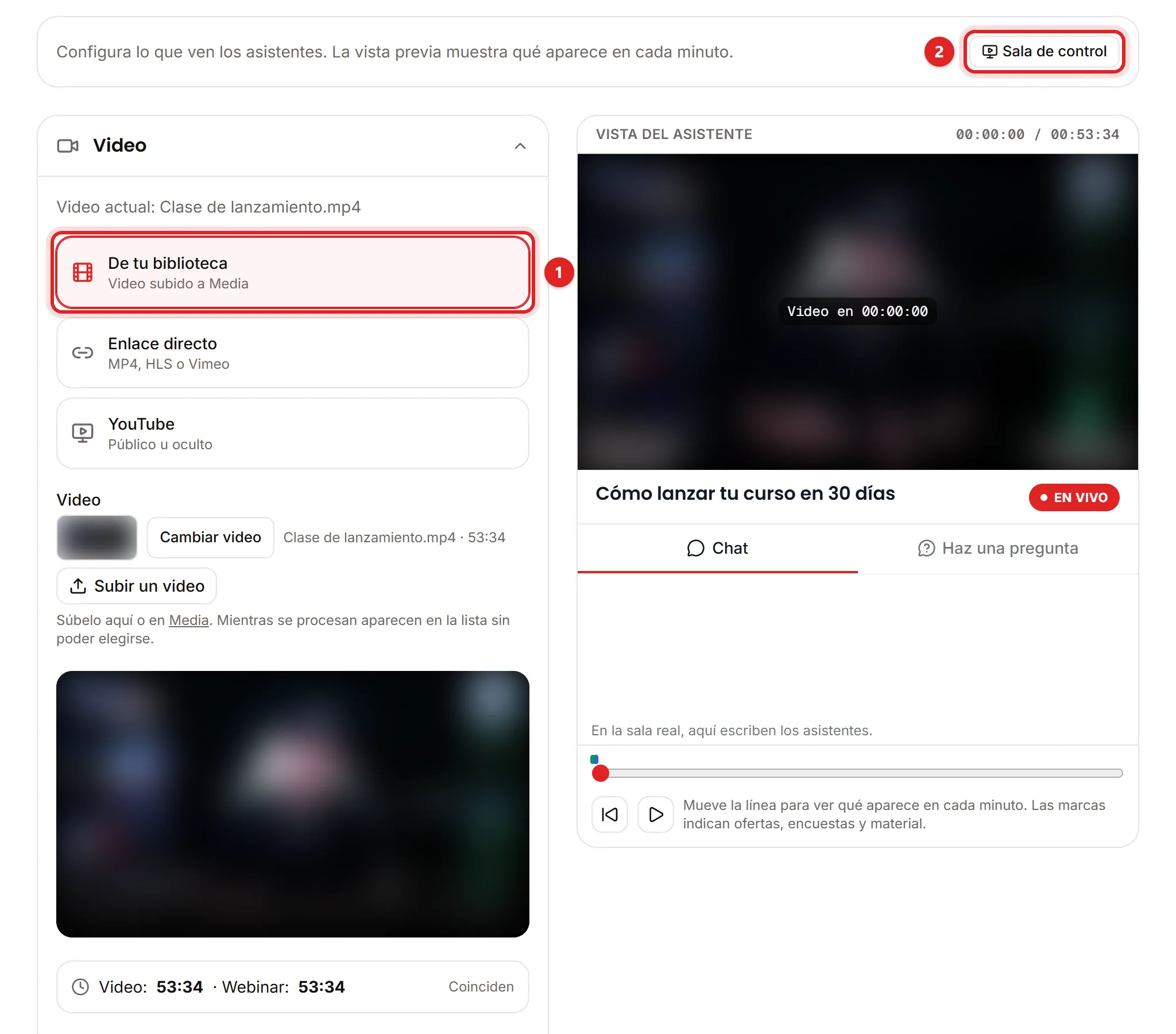
- Ve a Webinars y abre tu webinar.
- Entra al paso Sala.
- Abre cada sección (son desplegables) y configura lo que necesites: Video, General, Ofertas, Material descargable, Encuestas, Chat, Chat simulado, Preguntas, Colores, Textos y Repetición.
- Revisa la vista previa de la derecha: muestra la sala tal como la verá el asistente.
- Los cambios se guardan solos, un momento después de hacerlos (verás "Cambios guardados").
La insignia EN VIVO y las personas viendo
Nota
La insignia EN VIVO y el número de partida de Empezar desde están en el plan Pro. En el Básico se muestran solo las personas que de verdad están conectadas. Si tienes el plan Básico y ya lo tenías configurado, se guarda y vuelve a funcionar al pasar a Pro.
En la sección General:
- Mostrar la insignia "EN VIVO": actívala o desactívala según el estilo de tu webinar.
- Mostrar cuántas personas están viendo: aparece debajo del video, por ejemplo "325 personas viendo ahora". En Empezar desde eliges el número de partida (por ejemplo 300) y se le suman las personas que de verdad están conectadas; el número es exacto (con 300 y 25 conectadas, 325) y se actualiza solo cada minuto. Con 0 se muestran solo las conectadas.
El texto "personas viendo ahora" lo puedes cambiar en Textos.
La línea de tiempo de la vista previa
Debajo de la vista previa hay una línea de tiempo. Muévela o pulsa reproducir para ver qué aparece en cada minuto del webinar. Las marcas de colores te muestran dónde están tus ofertas, encuestas y material.
Qué pasa cuando termina la sesión
En la sección General, en Cuando termina la sesión, eliges:
- Enviar a la página de repetición (la opción por defecto).
- Enviar a otra página (p. ej. tu página de venta): escribes la dirección.
- Mostrar un mensaje: escribes el texto.
Importante
Si eliges la repetición pero la tienes apagada en la sección Repetición, se mostrará el mensaje de fin.
Cómo entran tus asistentes
- Enlace único: cada inscrito recibe su propio enlace a la sala en el correo de confirmación y en la página de gracias. Lo lleva directo a su sesión.
- Enlace general: en el menú del webinar, Obtener enlaces → Sala del webinar. La persona escribe su correo y entra a su sesión en curso (o a la próxima).
En el paso Detalles puedes además poner una Contraseña de la sala (opcional) o activar Pedir que el asistente se identifique, para que tenga que escribir el correo con el que se registró aunque tenga el enlace. La sala lo recuerda en ese navegador.
Preguntas frecuentes
¿El asistente puede adelantar o pausar el video?
No en la sala. Así se siente como un evento en vivo. En la página de repetición sí puede adelantar.
¿Funciona con videos de YouTube?
Sí. La sala oculta los controles de YouTube para que no se pueda adelantar ni pausar con un clic.
¿Cuántas personas pueden estar en la misma sesión?
La sala está preparada para eventos grandes, con miles de personas a la vez en la misma sesión.
¿Puedo ver la sala como la ve un asistente?
Sí: la vista previa del paso Sala usa la misma sala. También puedes inscribirte con tu correo y entrar con tu enlace.
Relacionados
¿Te sirvió este artículo?
¿Todavía tienes dudas? Escríbenos y te ayudamos.
Escríbenos por WhatsApp