La sala de control
Sigue cada sesión en vivo, mira cuántos asistentes están conectados, responde en el chat, lanza encuestas en vivo y gestiona las preguntas.
La sala de control es tu cabina durante el webinar. Desde ahí ves en qué minuto va cada sesión, cuántas personas están conectadas, respondes en el chat, lanzas encuestas en vivo y revisas las preguntas. Solo la ve tu equipo: pide iniciar sesión.
Cómo abrirla
Tienes varias formas:
- En el paso Sala del webinar, botón Sala de control (arriba a la derecha).
- En la lista de Webinars, cuando una sesión está en curso la tarjeta muestra EN VIVO con el tiempo que lleva. Haz clic en ese tiempo para abrir la sala de control de esa sesión.
- En el menú del webinar, Obtener enlaces → Sala de control.
- En las analíticas del webinar, botón Sala de control o el nombre de cada sesión en la tabla de sesiones.
Qué ves
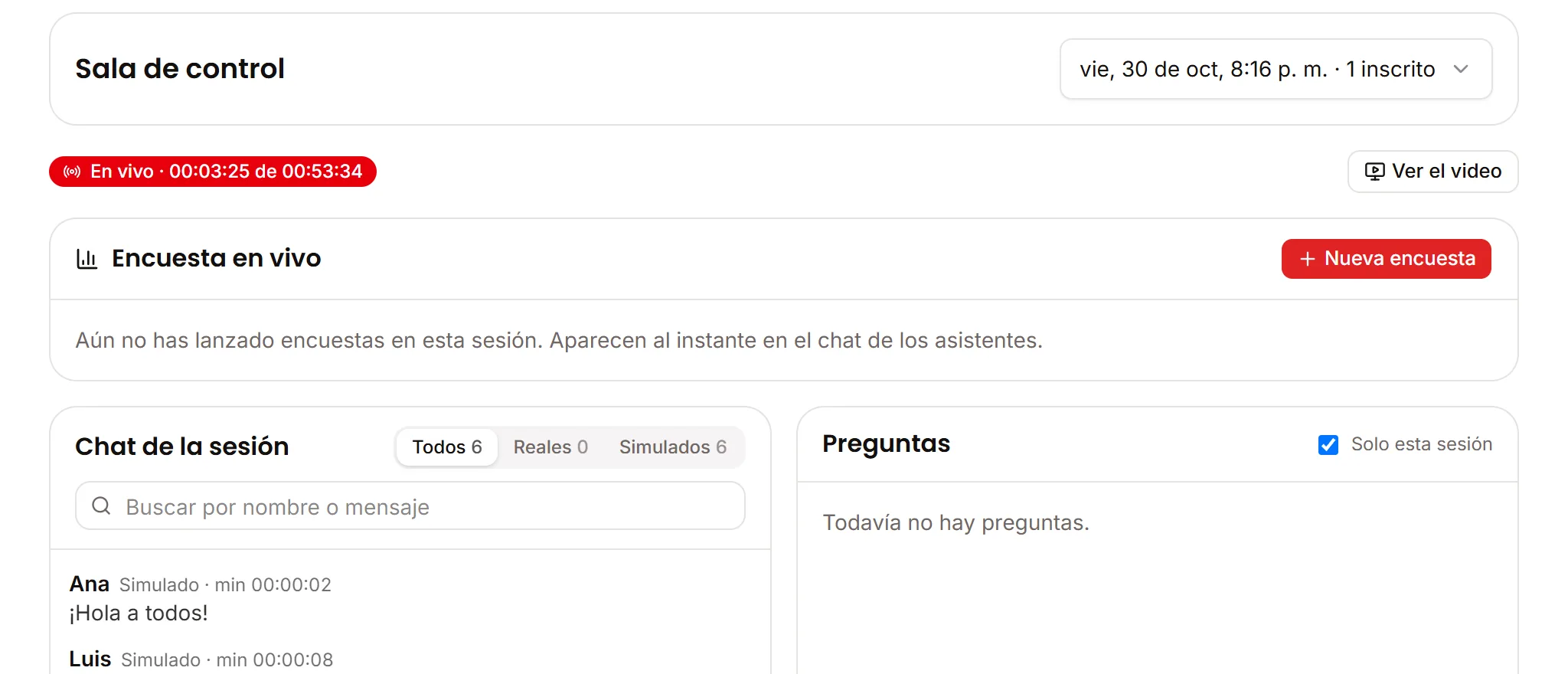
- El selector de sesión: las sesiones con inscritos de las últimas 24 horas y de las próximas 24 horas. Por defecto se elige la que está en vivo.
- El estado: "En vivo" con el minuto actual y la duración, "Empieza en" con la cuenta regresiva, o "Terminó".
- Asistentes conectados: cuántas personas están en la sala en este momento. Se actualiza solo.
- Chat de la sesión: los mensajes reales y los simulados. Junto a cada nombre ves si es Simulado y en qué minuto del webinar se escribió.
- Preguntas: las que enviaron los asistentes.
Ver el video de la sesión
Mientras la sesión está en vivo, haz clic en Ver el video (al lado del estado). Se abre el video en el mismo punto en que lo están viendo los asistentes y se mantiene sincronizado. Empieza sin sonido: actívalo con el botón del parlante si lo necesitas. Ocultar el video lo cierra.
Buscar en el chat
Arriba del chat tienes:
- Todos, Reales y Simulados, con cuántos mensajes hay de cada tipo. Reales muestra solo lo que escribieron los asistentes y tu equipo.
- Buscar por nombre o mensaje: no importan las mayúsculas ni las tildes ("cuanto" encuentra "¿Cuánto cuesta?").
Consejo
En un webinar con mucho chat simulado, deja Reales activo para no perderte a quien de verdad está preguntando.
Responder en el chat
Escribe en el campo del chat y envía. Tu mensaje sale con la etiqueta Admin y lo ven todos los asistentes de esa sesión, incluso si el chat es privado. Tu equipo no tiene límite de mensajes, aunque esté activo el modo lento.
Consejo
Si tienes varias sesiones a la vez (por ejemplo, horarios justo a tiempo), cambia de sesión con el selector para atender cada chat.
Lanzar una encuesta en vivo
Además de las encuestas que programas en el paso Sala (que salen en su minuto), puedes lanzar una en el momento a quienes están conectados a la sesión:
- Elige la sesión que está En vivo.
- En Encuesta en vivo, haz clic en Nueva encuesta.
- Escribe la Pregunta y las Opciones (de 2 a 6). Si quieres, en Usar una de las encuestas de la sala eliges una que ya tienes para no escribirla de nuevo.
- Marca Mostrar los resultados a los asistentes después de votar si quieres que vean cómo va la votación.
- Haz clic en Lanzar a los asistentes.
La encuesta aparece al instante en el chat de todos los conectados, encima de la caja para escribir. Quien entra después también la ve mientras siga abierta. En la tarjeta ves los votos llegando, con el porcentaje de cada opción. Cuando quieras, haz clic en Cerrar encuesta: desaparece para los asistentes y ya no acepta votos.
Los votos quedan guardados como los de cualquier encuesta: los ves en las analíticas del webinar (marcada Encuesta en vivo), con Ver quién votó y su CSV, y en la ficha de cada contacto.
Importante
Las encuestas en vivo llegan por el chat: necesitas tener activo Chat en vivo en la sección Chat del paso Sala. Solo se pueden lanzar mientras la sesión está en vivo y son solo para esa sesión (no aparecen en la repetición ni en otras sesiones).
Consejo
Lanza una encuesta justo antes de presentar la oferta, por ejemplo "¿Te gustaría que te ayudemos a lanzar tu curso?". Después filtra en Ver quién votó a quienes eligieron "Sí" y escríbeles.
Gestionar las preguntas
- Haz clic en el círculo a la izquierda de una pregunta para marcarla como respondida (queda atenuada). Vuelve a hacer clic para dejarla pendiente.
- Activa Solo esta sesión para filtrar.
- Cada pregunta muestra el nombre, el correo, el minuto del video y la hora en que llegó.
Preguntas frecuentes
¿Quién de mi equipo puede entrar?
Cualquier persona de tu cuenta con sesión iniciada. Para que alguien te ayude a moderar, invítalo a tu cuenta.
No veo la sesión que busco
La sala de control solo muestra sesiones con al menos un inscrito, dentro de las 24 horas anteriores o siguientes. Para revisar conversaciones más viejas, usa Historial del chat en el menú del webinar.
¿Cómo me entero si alguien escribe y no estoy mirando?
Activa Avisarme por correo cuando escriban en la sección Chat del paso Sala.
Relacionados
¿Te sirvió este artículo?
¿Todavía tienes dudas? Escríbenos y te ayudamos.
Escríbenos por WhatsApp