El chat de la sala
Activa el chat en vivo, decide quién ve los mensajes, bloquea palabras y recibe avisos cuando tus asistentes escriben.
El chat en vivo permite que los asistentes de una misma sesión se escriban entre ellos y contigo. Tú respondes desde la sala de control y todos ven tu respuesta.
Cómo configurarlo
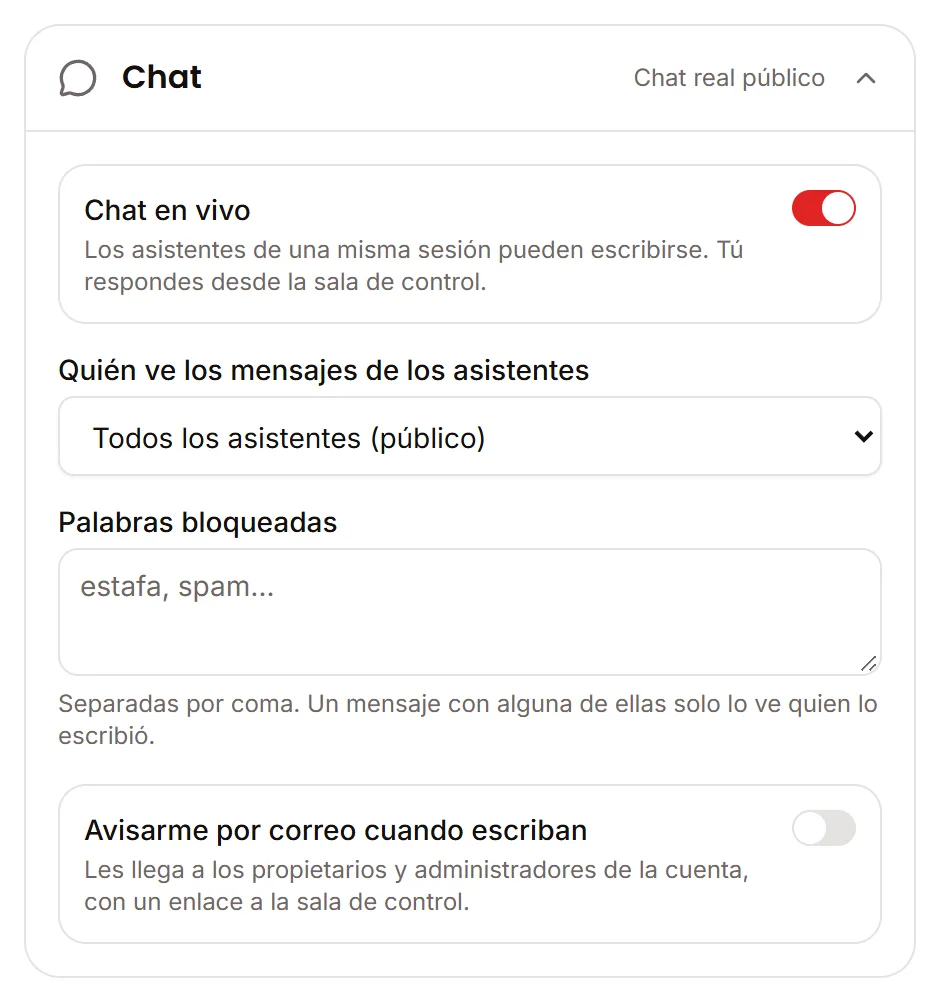
- Ve a Webinars, abre tu webinar y entra al paso Sala.
- Abre la sección Chat.
- Activa o apaga Chat en vivo.
- En Quién ve los mensajes de los asistentes, elige:
- Todos los asistentes (público): es el chat de siempre, todos ven todo.
- Solo tu equipo y quien lo escribió (privado): cada asistente ve sus propios mensajes y los de tu equipo, pero no los de otros asistentes. Útil si temes comentarios negativos o spam.
- Si quieres, escribe Palabras bloqueadas, separadas por coma.
- Activa Avisarme por correo cuando escriban si quieres enterarte cuando alguien escribe, y elige Como máximo un aviso cada 15 minutos, 1 hora, 3 horas o 1 día.
- Listo: se guarda solo.
Palabras bloqueadas
Cuando un mensaje contiene una palabra bloqueada, solo lo ve quien lo escribió. Para esa persona el mensaje parece enviado normalmente; los demás nunca lo ven y no queda guardado.
Consejo
Agrega nombres de la competencia, enlaces o palabras ofensivas que no quieras ver en tu chat.
Avisos por correo
Los avisos les llegan a los propietarios y administradores de la cuenta, con un enlace directo a la sala de control para responder. El tiempo que eliges evita que te lleguen decenas de correos si el chat está muy activo.
Modo lento automático
Cuando hay mucha gente en la misma sesión, la sala limita solita la frecuencia con la que cada asistente puede escribir, para que el chat se pueda leer:
| Personas conectadas | Un mensaje cada |
|---|---|
| Menos de 500 | 1,5 segundos |
| Hasta 3.000 | 5 segundos |
| Hasta 10.000 | 15 segundos |
| Más de 10.000 | 30 segundos |
El asistente ve un aviso como "Modo lento: un mensaje cada 15 s". Tu equipo no tiene límite. Cada mensaje puede tener hasta 500 caracteres.
Cómo respondes tú
Desde la Sala de control del webinar escribes en el chat de la sesión. Tus mensajes salen con la etiqueta Admin (puedes cambiarla en la sección Textos, en Etiqueta del equipo) y los ven todos, aunque el chat sea privado.
Ver los mensajes después
En la lista de Webinars, abre el menú del webinar (los tres puntos) y elige Historial del chat. Ves los mensajes reales de todas las sesiones o de una, con el correo de quien escribió.
Preguntas frecuentes
¿Si apago el chat en vivo desaparece la pestaña Chat?
Si tienes mensajes simulados, la pestaña sigue visible para mostrarlos, pero los asistentes no pueden escribir. Si no tienes mensajes simulados, la pestaña no aparece.
¿Los asistentes de distintas sesiones se ven entre sí?
No. Cada sesión tiene su propio chat.
¿Quien llega tarde ve los mensajes anteriores?
Sí, ve los mensajes recientes de su sesión y los simulados que ya aparecieron.
Relacionados
¿Te sirvió este artículo?
¿Todavía tienes dudas? Escríbenos y te ayudamos.
Escríbenos por WhatsApp