Encuestas y preguntas en la sala
Haz encuestas que aparecen en el minuto que elijas y deja que tus asistentes te envíen preguntas durante el webinar.
Las encuestas y las preguntas mantienen a tu audiencia participando. Las encuestas aparecen en el minuto que elijas, fijas abajo en el chat (encima de la caja para escribir), como en YouTube; la pestaña Haz una pregunta permite que cualquier asistente te escriba una pregunta en privado.
Crear una encuesta
Nota
Las encuestas en la sala (programadas y en vivo) están en el plan Pro. Las preguntas de los asistentes están en los dos planes. Si tienes el plan Básico y ya lo tenías configurado, se guarda y vuelve a funcionar al pasar a Pro.
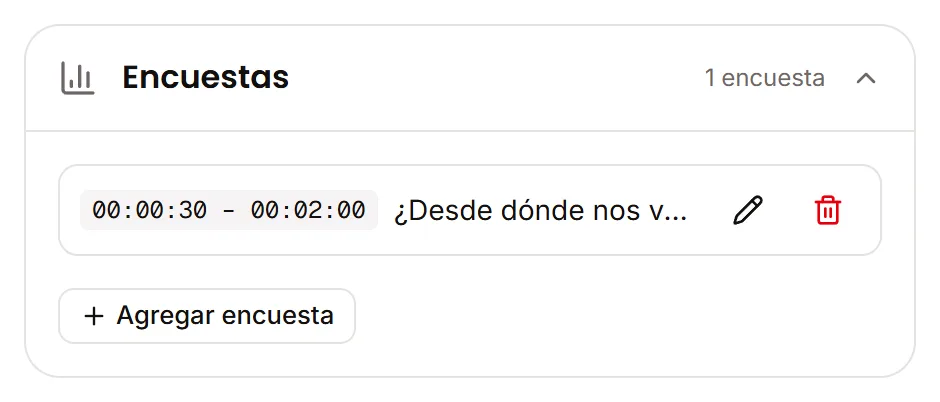
- Ve a Webinars, abre tu webinar y entra al paso Sala.
- Abre la sección Encuestas y haz clic en Agregar encuesta.
- Escribe la Pregunta, por ejemplo "¿Desde qué país nos ves?".
- Escribe las Opciones (de 2 a 8). Usa Agregar opción para sumar más.
- Elige Aparece en y, si quieres, Se oculta en (vacío = hasta el final).
- Decide si activas Mostrar los resultados al responder: la persona ve el porcentaje de cada opción después de votar.
- Haz clic en Aplicar. Se guarda solo.
Cada persona responde una vez por encuesta, aunque puede cambiar su respuesta. Si la encuesta le quita espacio al chat, el asistente puede minimizarla con la flecha y abrirla de nuevo cuando quiera. Si tu sala no tiene chat ni preguntas, la encuesta aparece debajo del video.
También puedes lanzar una encuesta en el momento, durante la sesión, desde la sala de control. Ver Lanzar una encuesta en vivo.
Dónde ves los resultados
En las analíticas del webinar, en Resultados de las encuestas, ves los votos y el porcentaje de cada opción. Con Ver quién votó ves a cada persona y lo que eligió (o haz clic en el número de votos de una opción para ver solo a quienes la eligieron), y puedes descargar la lista con Exportar CSV. Ver Ver las respuestas de tus encuestas.
Consejo
Una encuesta al inicio ("¿Desde dónde nos ves?") rompe el hielo; una cerca de la oferta ("¿Qué te frena para empezar?") te da información valiosa para tus correos de seguimiento.
Activar las preguntas
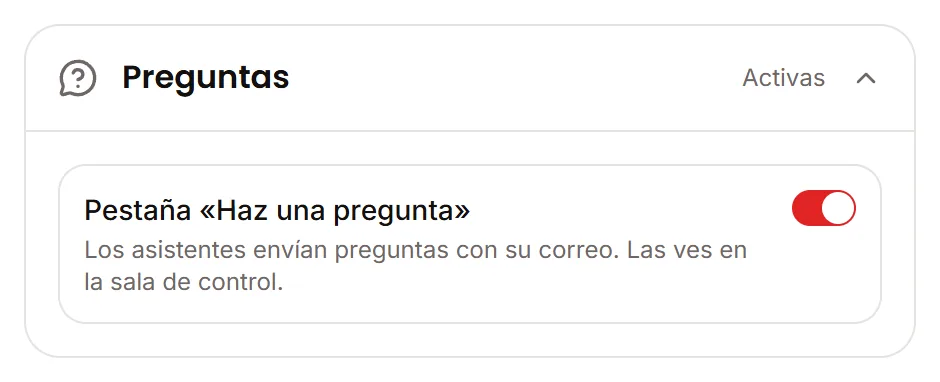
- En el paso Sala, abre la sección Preguntas.
- Activa Pestaña «Haz una pregunta».
- Listo: se guarda solo.
El asistente escribe su pregunta y su correo (si ya lo conocemos, viene lleno) y pulsa Enviar. Las preguntas no se publican en el chat: solo las ve tu equipo.
Responder las preguntas
Abre la Sala de control del webinar. A la derecha está la lista de Preguntas con el nombre, el correo, el minuto del video en que se hizo y la hora.
- Marca cada pregunta como respondida con el círculo de la izquierda (o vuelve a dejarla pendiente).
- Activa Solo esta sesión para ver solo las de la sesión elegida.
- La lista se actualiza sola cada pocos segundos.
Puedes responder en el chat para que todos lo vean, o escribirle después a la persona por correo.
Preguntas frecuentes
¿Una persona puede enviar muchas preguntas?
Puede enviar varias, con un límite de 10 por hora para evitar abusos.
¿Responder una encuesta o hacer una pregunta suma algo?
Sí. Cuenta como interacción en el Lead Scoring del contacto (plan Pro).
¿Puedo cambiar los textos de la pestaña de preguntas?
Sí, en la sección Textos: Pestaña de preguntas, Campo de la pregunta, Campo del correo, Botón enviar pregunta y Pregunta enviada.
Relacionados
¿Te sirvió este artículo?
¿Todavía tienes dudas? Escríbenos y te ayudamos.
Escríbenos por WhatsApp