Ver las respuestas de tus encuestas
Dónde ver quién respondió las encuestas de tus páginas, quién votó en las encuestas de la sala y todo lo que respondió cada contacto, y cómo descargarlo.
En ClasEspecial hay dos tipos de encuesta y puedes ver las respuestas de los dos, persona por persona:
- Encuestas de tus páginas (tipo quiz): las que pones en una página, por ejemplo justo después de la inscripción.
- Encuestas de la sala: las que aparecen durante el webinar.
Las respuestas de las encuestas de tus páginas
- En el menú, entra a Encuestas y abre la pestaña Respuestas.
- En Encuesta, elige la página. Entre paréntesis ves cuántas respuestas tiene.
- Si quieres, filtra por fechas con Desde y Hasta, o busca por correo, nombre o por una respuesta (por ejemplo, "presupuesto").
- Haz clic en Aplicar.
Cada fila es una respuesta, con su fecha, la persona y una columna por pregunta. Haz clic en el nombre para abrir su ficha.
Para descargarlas, usa Exportar CSV: baja todas las respuestas con los filtros que tengas, con el correo, el nombre y el teléfono de cada persona.
Nota
Si cambias el texto de una pregunta o la quitas de la página, las respuestas que ya tenía no se pierden: aparecen en una columna aparte, al final.
Quién votó en las encuestas de la sala
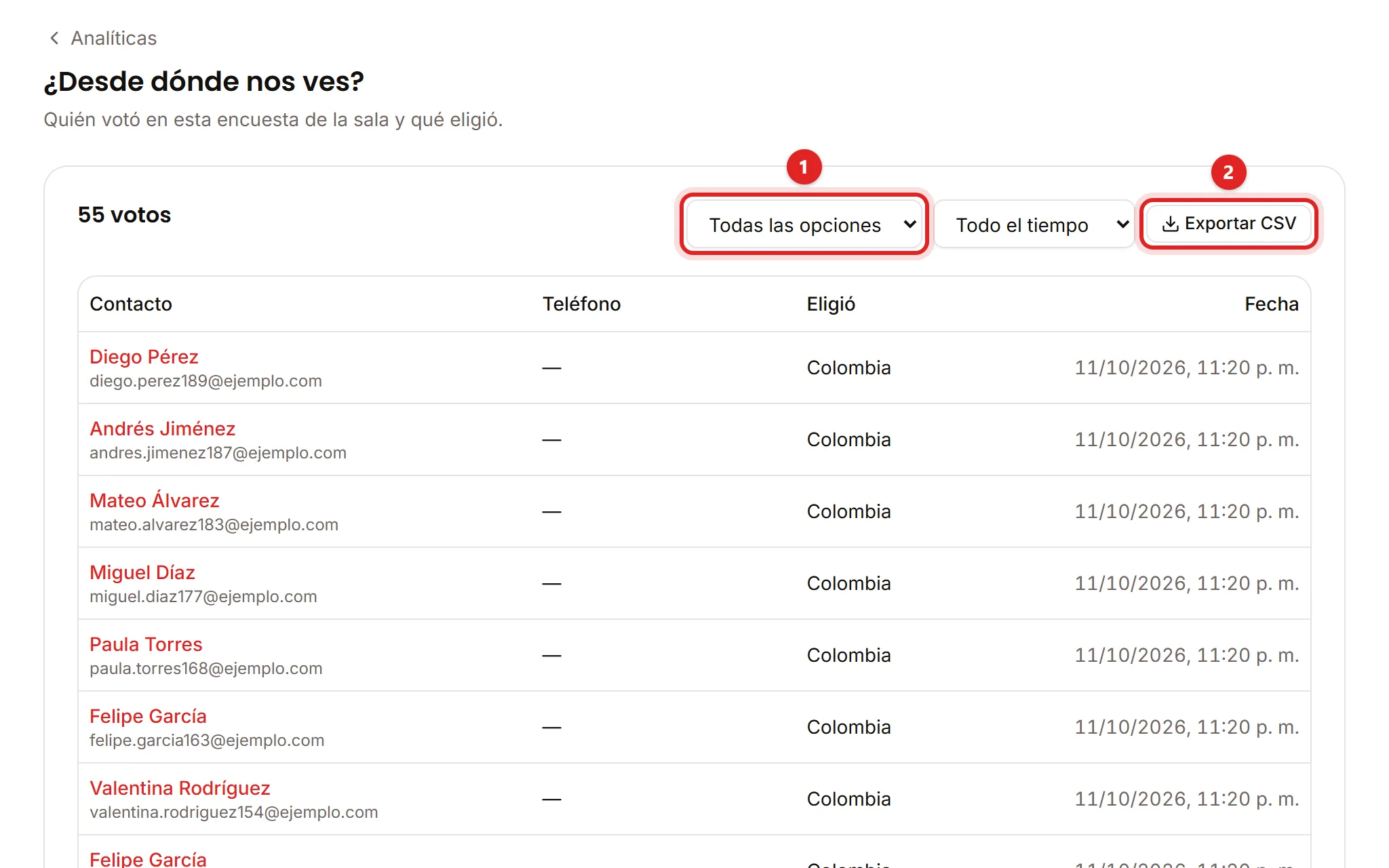
- Entra a Webinars, abre tu webinar y ve a sus Analíticas.
- En Resultados de las encuestas, haz clic en Ver quién votó debajo de la pregunta. También puedes hacer clic en el número de votos de una opción para ver solo a quienes la eligieron.
- Filtra por opción o por periodo, y usa Exportar CSV para descargar la lista.
Consejo
Pon cerca de la oferta una encuesta como "¿Te gustaría que te ayudemos a lanzar tu curso?". Después filtra por la opción "Sí" y exporta la lista: son tus leads más interesados para llamar o escribir por WhatsApp.
Todo lo que respondió una persona
En la ficha de cada contacto (haz clic en su correo en Contactos), la sección Respuestas muestra todo lo que respondió: las encuestas de tus páginas, con cada pregunta y su respuesta, y sus votos en la sala de cada webinar.
Preguntas frecuentes
¿Puedo enviar una campaña a quienes respondieron algo concreto?
Sí. En Contactos → Segmentos, crea un segmento con la condición de la encuesta (respondió, o eligió una respuesta en particular) y úsalo en tu campaña. Ver Segmentos.
¿Por qué una respuesta aparece sin nombre?
Si la persona respondió sin habernos dejado antes su correo (por ejemplo, abrió la página de la encuesta directamente), la respuesta se guarda igual, pero no podemos saber quién es. Pon la encuesta después de la inscripción para que siempre quede ligada al contacto.
¿Las respuestas llegan a otras plataformas?
Sí, con un webhook. En los Ajustes de la página puedes enviar cada respuesta a Google Sheets, Vermetricas, Zapier, Make o tu CRM. Ver Webhooks.
Relacionados
¿Te sirvió este artículo?
¿Todavía tienes dudas? Escríbenos y te ayudamos.
Escríbenos por WhatsApp