Segmentos: agrupa a tus contactos por lo que hicieron
Arma grupos de contactos según lo que hicieron en tus webinars, series, páginas y campañas, guárdalos y úsalos en tus campañas.
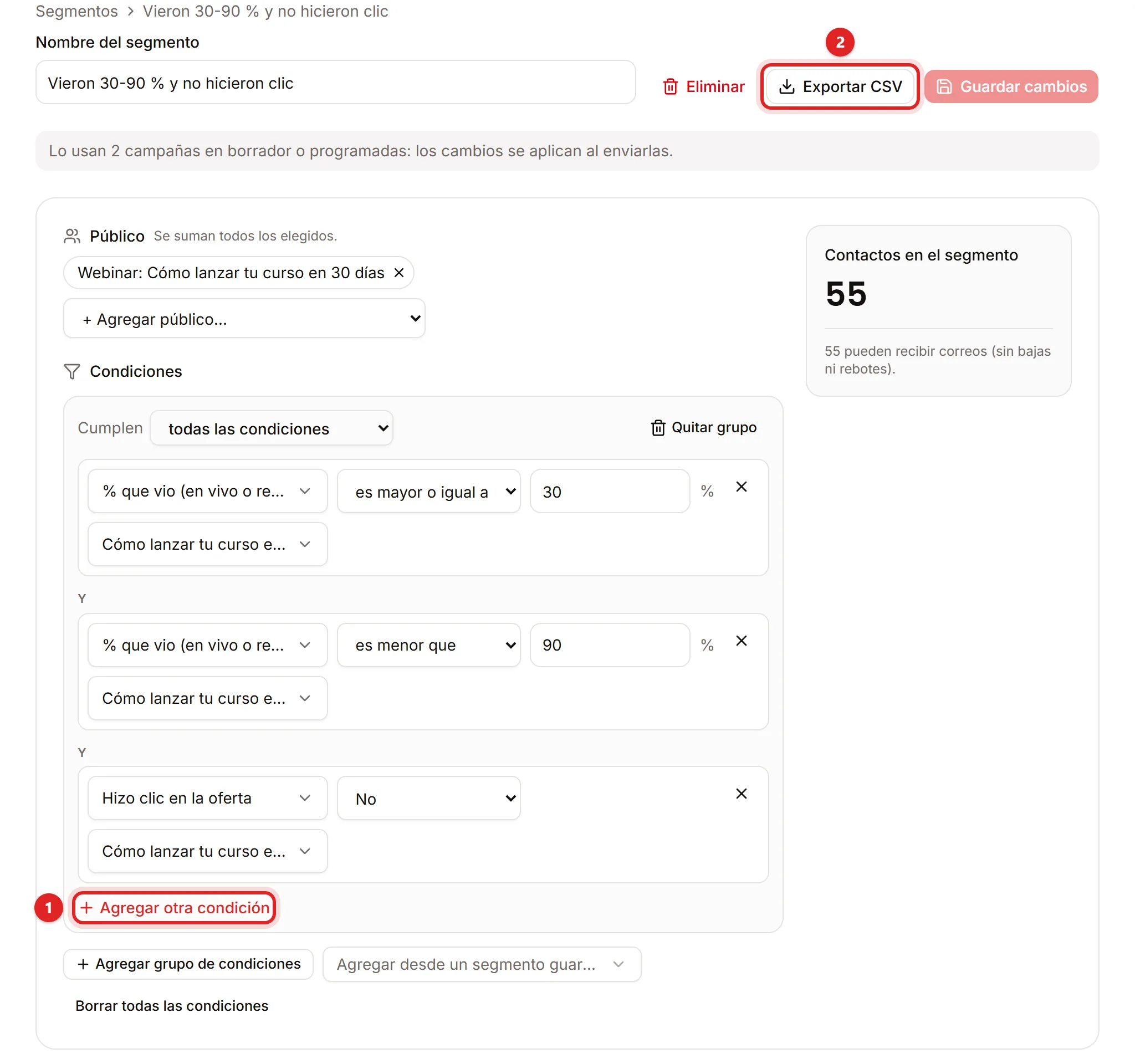
Un segmento es un grupo de contactos que cumplen ciertas condiciones. Por ejemplo: "vieron entre el 30 % y el 90 % de la clase y no hicieron clic en la oferta". Los segmentos se actualizan solos: cada vez que los usas, incluyen a quien cumpla en ese momento.
Crear un segmento
- Entra a Contactos y abre la pestaña Segmentos.
- Haz clic en Nuevo segmento.
- Escribe el Nombre del segmento.
- Elige el Público de partida con Agregar público. Si no eliges ninguno, se toman Todos los contactos. Si eliges varios, se suman:
- Inscritos a un webinar
- Inscritos a una serie
- Los de una página (formulario o encuesta)
- Los que tienen una etiqueta
- Afina con Agregar condiciones: busca la condición, elige el operador y el valor.
- Haz clic en Guardar segmento.
El contador se recalcula con cada cambio: verás cuántos cumplen y cuántos pueden recibir correos (no se cuentan quienes se dieron de baja o cuyo correo rebota). Abajo ves una muestra de los contactos que cumplen.
Las condiciones disponibles
- Contacto: correo, dominio del correo, nombre, apellido, teléfono (por ejemplo, "comienza con +57" para Colombia), etiquetas y fecha de creación.
- Origen:
utm_source,utm_medium,utm_campaigny demás UTM, el sitio de donde vino y la página de llegada. - Webinar: se inscribió, asistió en vivo, % que vio (en vivo o repetición), llegó hasta el minuto, hizo clic en la oferta, vio la repetición, hizo una pregunta, escribió en el chat, respondió una encuesta de la sala (y qué respondió), fechas de su sesión y de inscripción, y nivel y puntos de Lead Scoring.
- Serie: se inscribió, clases a las que asistió, clases que vio completas, vio todas completas, hizo clic en una oferta y Lead Scoring de la serie.
- Páginas: envió el formulario, respondió la encuesta y la respuesta a una pregunta.
- Campañas: recibió, abrió o hizo clic en una campaña, y en qué enlace.
Nota
Las condiciones de Lead Scoring están disponibles en el plan Pro.
Combinar condiciones
- Dentro de un grupo, elige si deben cumplir todas las condiciones o alguna de las condiciones.
- Con Agregar grupo de condiciones armas lógicas más complejas, uniendo los grupos con "Y" u "O".
- Con Agregar desde un segmento guardado… copias las condiciones de otro segmento.
Ejemplos útiles
- Para venderle a los interesados: inscritos al webinar + "% que vio" mayor o igual a 50 + "Hizo clic en la oferta" = no.
- Para invitar a la repetición: inscritos al webinar + "Asistió en vivo" = no.
- Para no molestar a tus clientes: etiquetas, ninguna de
cliente.
Usar un segmento
- En una campaña: en A quién se envía, elige Usar un segmento guardado. También puedes armar el público dentro de la campaña y usar Guardar como segmento.
- Exportarlo: dentro del segmento, usa Exportar CSV.
Si cambias un segmento, las campañas en borrador o programadas que lo usan toman los cambios. Si lo eliminas, los contactos no se borran: solo el segmento.
Preguntas frecuentes
¿Cuántos segmentos puedo tener?
Hasta 200 por cuenta.
¿El segmento cambia solo?
Sí. Se calcula cada vez que lo abres, lo exportas o envías una campaña con él.
Relacionados
¿Te sirvió este artículo?
¿Todavía tienes dudas? Escríbenos y te ayudamos.
Escríbenos por WhatsApp