Crea y envía una campaña
Escribe un correo, elige a quién enviarlo según lo que hizo en tus webinars, revisa y envíalo ahora o prográmalo. Paso a paso.
Una campaña es un correo único que envías a un grupo de tus contactos: la invitación a tu próxima clase, una oferta o una novedad. Puedes elegir el público con mucha precisión, por ejemplo "vieron más de la mitad de la clase y no hicieron clic en la oferta".
Crear la campaña
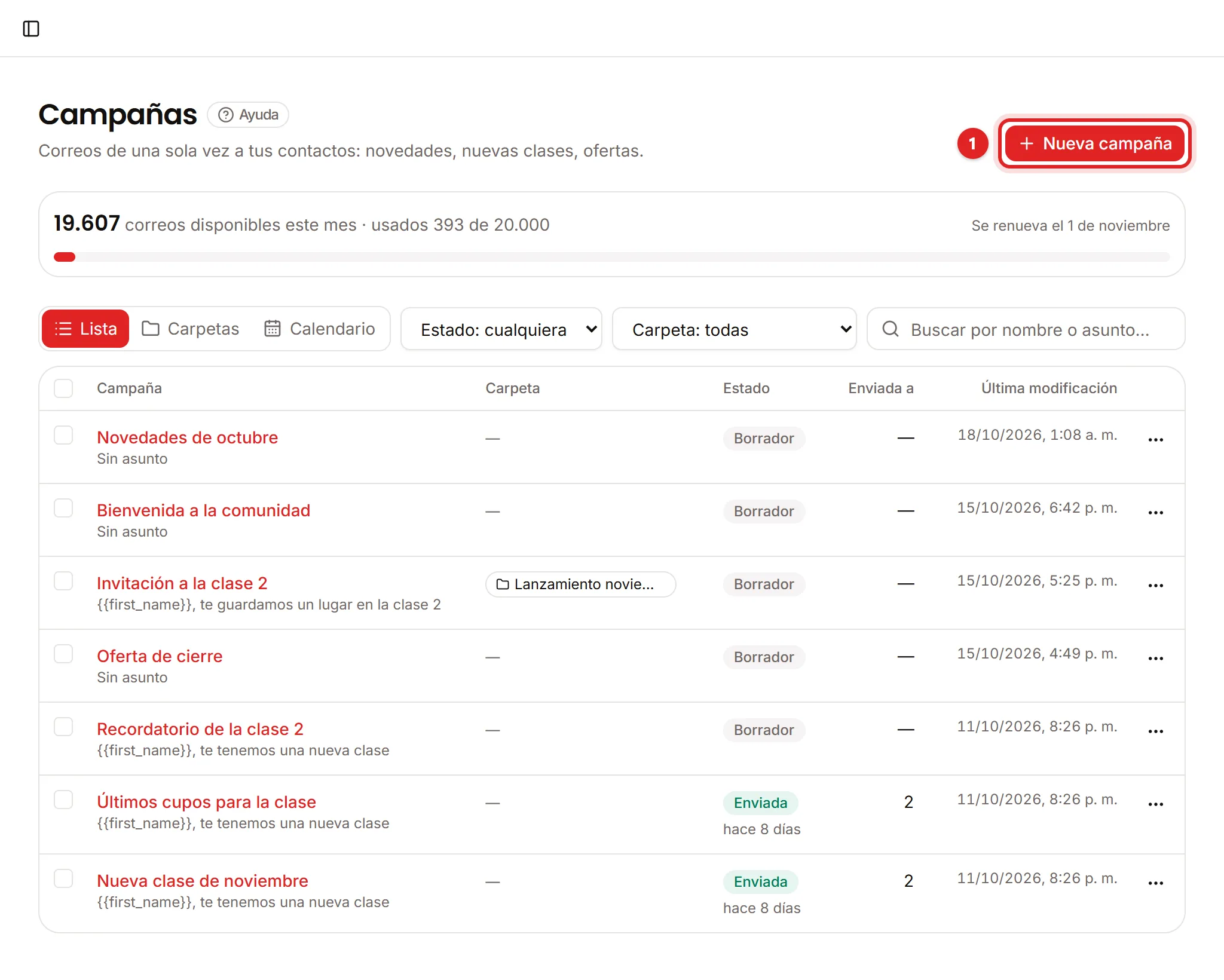
- En el menú, dentro de Marketing y CRM, entra a Campañas.
- Haz clic en Nueva campaña.
- Escribe el Nombre de la campaña (solo tú lo ves), deja el tipo Estándar y, si quieres, elige una Carpeta (opcional).
La campaña se abre en un asistente de tres pasos. Todo se guarda solo mientras escribes: arriba verás Guardando… y Guardado.
Paso 1: Configuración
- Línea de asunto: puedes usar variables como
{{first_name}}. - Preencabezado (opcional): el texto que se ve junto al asunto en la bandeja de entrada. Si lo dejas vacío, se muestra la primera línea del correo.
- Nombre del remitente y Responder a (opcional): vienen de tu configuración y los puedes cambiar.
- Dirección física: la de tu negocio, que va al pie del correo.
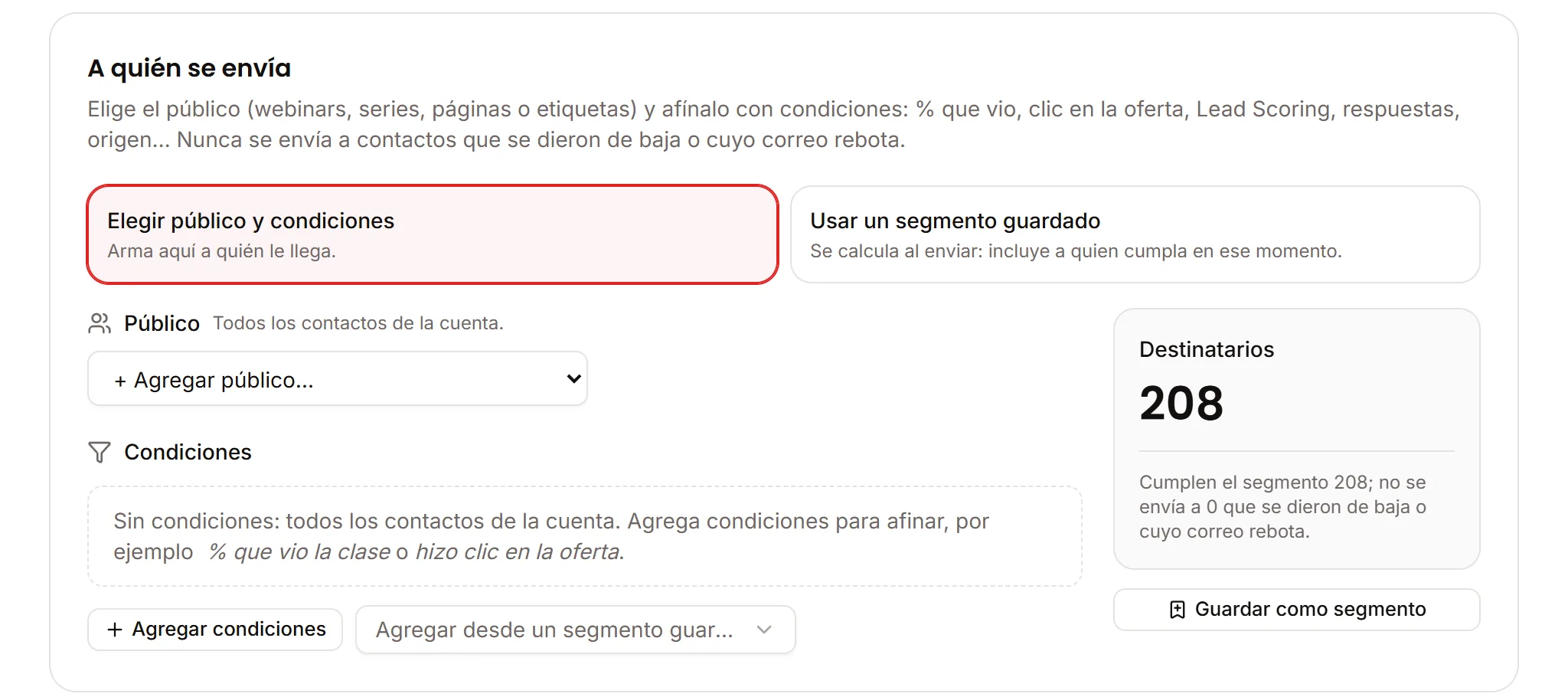
- A quién se envía: tienes dos opciones:
- Elegir público y condiciones: eliges el público (inscritos a un webinar o serie, los de una página o los que tienen una etiqueta) y lo afinas con condiciones. Si no eliges público, se toman Todos los contactos.
- Usar un segmento guardado: uno que ya armaste en Contactos → Segmentos.
- Seguimiento: medir aperturas y clics, agregar UTM a los enlaces y poner etiquetas a quien haga clic.
El contador te muestra en vivo cuántas personas cumplen y cuántas pueden recibir el correo.
Nota
Las campañas nunca se envían a contactos que se dieron de baja o cuyo correo rebota. El público se calcula al momento de enviar: incluye a quien cumpla en ese momento.
Paso 2: Contenido
Elige cómo crear el correo: Editor visual (recomendado), HTML o Solo texto. Puedes empezar en blanco, con una plantilla o con el contenido de una campaña anterior.
Paso 3: Revisar y enviar
La lista Revisa antes de enviar te avisa si falta algo (por ejemplo, Falta el asunto o Falta la dirección física). Antes de enviar:
- Usa Enviar una prueba para ver el correo en tu bandeja.
- Revisa que tengas saldo suficiente: cada correo enviado gasta 1 de tu saldo mensual.
- Elige:
- Enviar ahora: confirma con Sí, enviar ahora. Empieza a salir en cuanto confirmas y no se puede detener.
- Agendar: eliges fecha, hora y zona horaria.
Mientras se envía, la página muestra los Destinatarios, Enviados, Pendientes y Omitidos / con error, y se actualiza sola.
Preguntas frecuentes
¿Puedo enviar una campaña a una lista que tengo en Excel?
No. Tus contactos entran cuando se registran en tus webinars, series o páginas. Así cuidamos que tus correos lleguen a la bandeja de entrada.
Mi cuenta es nueva y no me deja enviar a todos, ¿por qué?
Las cuentas nuevas empiezan en revisión: cada campaña puede ir a hasta 500 contactos hasta que la cuenta demuestre buenas prácticas.
¿Puedo reutilizar una campaña?
Sí. Usa Duplicar desde el menú de la campaña y cambia lo que necesites.
Relacionados
¿Te sirvió este artículo?
¿Todavía tienes dudas? Escríbenos y te ayudamos.
Escríbenos por WhatsApp