Webhooks: envía tus datos a otras plataformas
Con un webhook, ClasEspecial avisa a tu CRM, Google Sheets, Zapier, Make, n8n o Vermetricas cada vez que alguien se inscribe, asiste o compra.
Un webhook es un aviso automático: cuando pasa algo en ClasEspecial (alguien se inscribe, entra a la sala, llena un formulario, compra desde un VSL…), enviamos los datos de ese momento a la dirección (URL) que tú elijas. Así tu CRM, tu hoja de cálculo o tus automatizaciones se enteran al instante, sin exportar nada a mano.
Dónde se crean
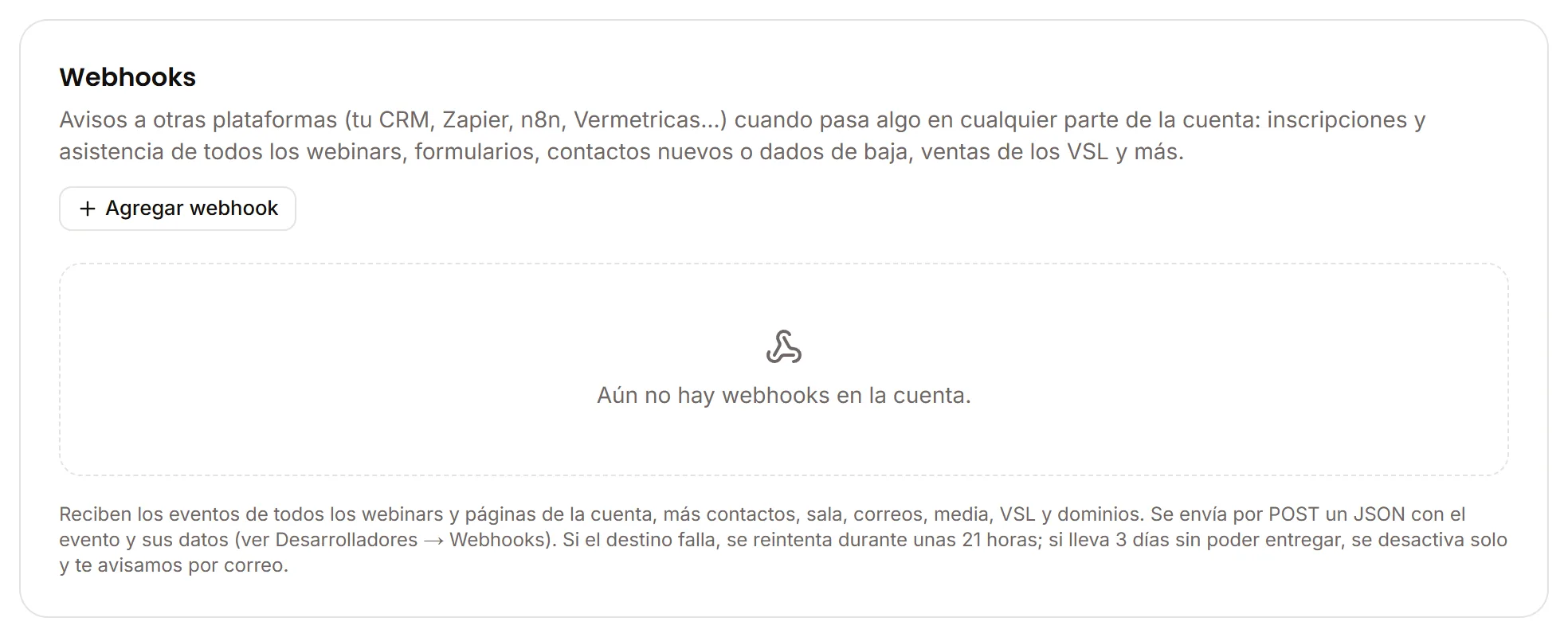
Hay tres lugares, según qué quieras recibir:
| Dónde | Qué recibe |
|---|---|
| Webinars → tu webinar → paso Otros → Webhooks | Solo lo de ese webinar: inscripción, entrada a la sala, sesión terminada, clic en la oferta y repetición. |
| Páginas → editor de la página → Ajustes → Webhooks | Solo lo de esa página: Formulario enviado y Respuestas de la encuesta. |
| Configuración → Webhooks | Todo lo de la cuenta: los eventos de todos tus webinars y páginas, más contactos, correos, Media, VSL, dominios y Lead Scoring. |
Nota
Solo el propietario y los administradores pueden crear o cambiar webhooks, porque envían datos de tus inscritos fuera de ClasEspecial.
Cómo crear un webhook
- Copia la dirección (URL) que te da la otra plataforma. En Zapier, Make o n8n es la URL de su disparador de tipo "webhook".
- En ClasEspecial, ve a uno de los tres lugares de arriba y haz clic en Agregar webhook.
- Escribe un Nombre (opcional) para reconocerlo, por ejemplo "Mi CRM".
- Pega la Dirección (URL). Debe empezar con
https://. - En Qué eventos enviar, marca los que necesitas.
- Haz clic en Crear webhook.
- Haz clic en Probar. Enviamos un ejemplo con datos ficticios y te mostramos qué respondió el destino, por ejemplo "Prueba enviada: el destino respondió 200".
Los eventos más usados
- Inscripción: alguien se inscribió desde cualquier página, embed o enlace de un clic.
- Entró a la sala: la primera vez que entra a su sesión en vivo.
- Sesión terminada: unos minutos después de que termina su sesión, asistiera o no, con los minutos y el porcentaje que vio.
- Clic en la oferta y Vio la repetición: la primera vez que lo hace.
- Formulario enviado y Respuestas de la encuesta: desde tus páginas.
- En la cuenta, además: Contacto nuevo, Contacto dado de baja, Campaña enviada, Clic en un enlace de una campaña, Venta atribuida de un VSL, Video listo, Dominio activo, Cambió el nivel de un lead (plan Pro) y más.
Cada evento llega una sola vez por persona. Los datos van en formato JSON, con nombres de campos en inglés (por ejemplo email, first_name, phone). El detalle completo de cada evento está en la documentación para desarrolladores.
Revisar los envíos
Cada webhook muestra su último envío y si hubo fallos en las últimas 24 horas. En el menú de los tres puntos (al lado de Probar) tienes:
- Historial de envíos: los últimos 30, con lo que se envió y lo que respondió el destino. Desde ahí puedes Reenviar uno.
- Editar: cambiar el nombre, la URL o los eventos.
- Clave de firma: opcional, para que el destino compruebe que el envío viene de ClasEspecial.
- Eliminar.
Con el interruptor de cada webhook lo pausas o lo vuelves a activar.
Si el destino falla
Si la otra plataforma no responde bien, reintentamos solos: al minuto, a los 5 y 30 minutos, a las 2, 6 y 12 horas. Si un webhook lleva más de 3 días fallando sin ningún envío exitoso, lo apagamos y le avisamos por correo al propietario. Corrige la dirección y vuelve a activarlo con su interruptor.
Importante
Usa la URL final de la otra plataforma. Los webhooks no siguen redirecciones (salvo las de Google Apps Script, que sí se manejan bien).
Preguntas frecuentes
¿Puedo tener varios webhooks en el mismo webinar?
Sí. Cada uno con su dirección y sus eventos.
¿Si creo uno en Configuración y otro en el webinar, me llegan repetidos?
Sí, a cada dirección le llega su propio aviso. Si ya recibes todo con el webhook de la cuenta, no hace falta repetirlo en cada webinar.
¿El webhook incluye los UTM?
Sí. La inscripción trae los utm_* con los que llegó la persona.
¿Necesito saber programar?
No para usar Zapier, Make, n8n, Google Sheets o Vermetricas: solo pegas una URL. Para recibirlos en tu propio servidor sí conviene la ayuda de un desarrollador.
Relacionados
¿Te sirvió este artículo?
¿Todavía tienes dudas? Escríbenos y te ayudamos.
Escríbenos por WhatsApp