El chat simulado
Programa mensajes que aparecen en el chat en el minuto exacto, como si los escribieran asistentes, e impórtalos desde un archivo (.txt, .csv o Excel).
Nota
El chat simulado está en el plan Pro. Si tienes el plan Básico y ya lo tenías configurado, se guarda y vuelve a funcionar al pasar a Pro.
El chat simulado son mensajes que tú preparas y que aparecen en el chat en el minuto que elijas, como si los escribieran asistentes. Sirven para que la sala se sienta viva desde el primer minuto, por ejemplo con saludos al inicio o reacciones cuando presentas la oferta.
Agregar mensajes uno por uno
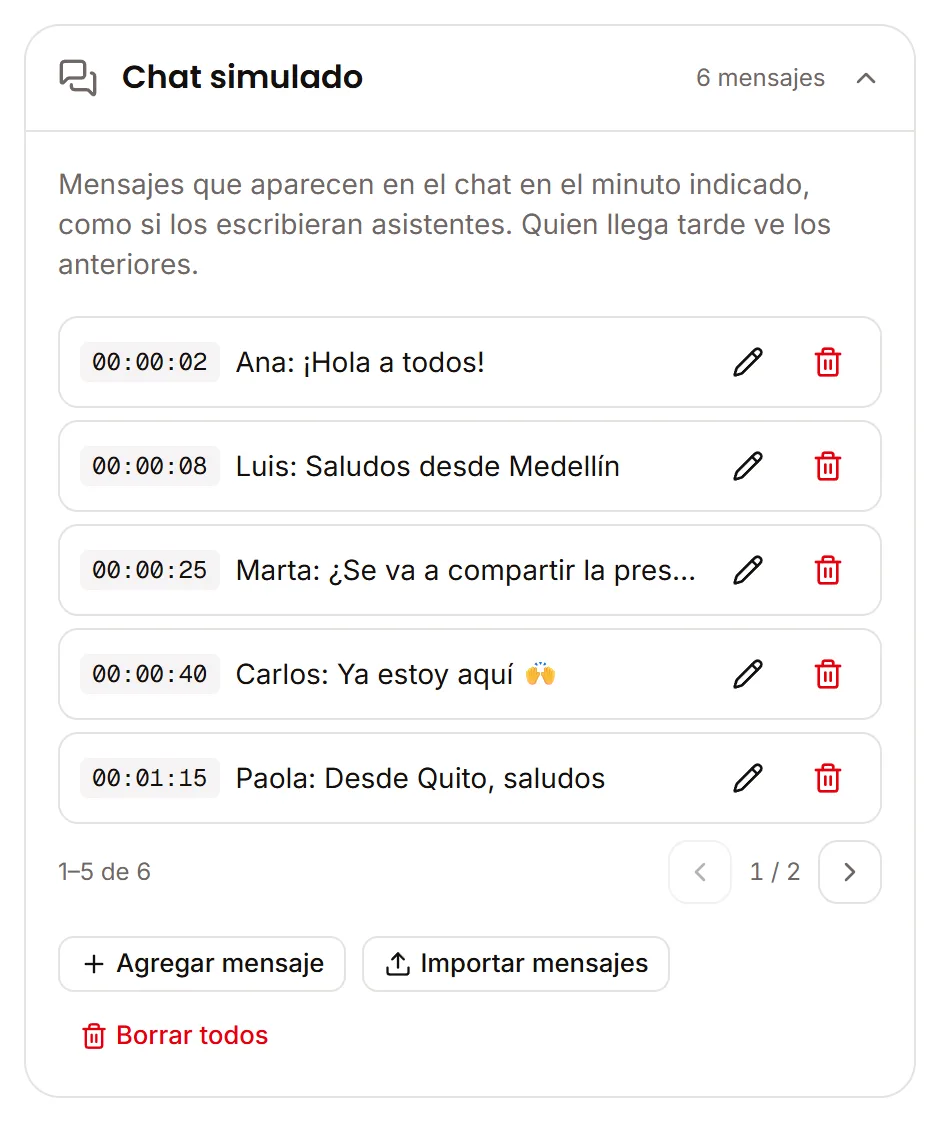
- Ve a Webinars, abre tu webinar y entra al paso Sala.
- Abre la sección Chat simulado.
- Haz clic en Agregar mensaje.
- Completa Minuto (del video, en formato hh:mm:ss), Nombre y Mensaje.
- Haz clic en Aplicar. Se guarda solo.
Para cambiar o quitar un mensaje, usa los íconos de lápiz y papelera de la lista. Mueve la línea de tiempo de la vista previa para comprobar cuándo aparece cada uno.
Importar muchos mensajes a la vez
- En la sección Chat simulado, haz clic en Importar mensajes.
- Haz clic en Subir archivo y elige tu archivo .txt, .csv o .xlsx (Excel), de máximo 2 MB. También puedes pegar los mensajes directamente en el cuadro. Un mensaje por línea, con este formato:
00:01:10 | Ana | ¡Hola a todos!
00:02:05 | Luis | Saludos desde Medellín
00:15:30 | Marta | ¿Se comparte la presentación?
- Revisa el contador de mensajes listos. Si alguna línea no se entiende, te decimos cuál.
- Si quieres borrar los que ya tenías, activa Reemplazar los mensajes actuales (si no, se agregan).
- Haz clic en Importar. Se guarda solo.
Consejo
Puedes preparar los mensajes en una hoja de cálculo (Google Sheets o Excel) con tres columnas: minuto, nombre y mensaje. Súbela como .xlsx (en Google Sheets: Archivo → Descargar → Microsoft Excel) o como .csv, o copia las filas y pégalas. La primera fila puede ser el encabezado.
Consejo
Para que el chat vaya con tu clase, transcribe el video y pídele a una IA (ChatGPT, Claude…) mensajes en ese formato para los momentos en que le hablas al público: saludos al inicio, respuestas cuando preguntas algo, reacciones a la oferta y despedidas.
El minuto se puede escribir como 1:02:03, 12:05 o solo en segundos (75).
Cómo se ven en la sala
- Aparecen en la pestaña Chat junto con los mensajes reales.
- Quien llega tarde ve los mensajes simulados anteriores a su minuto, como si hubiera estado ahí.
- En la Sala de control, tu equipo los ve marcados como "(simulado)" para distinguirlos de los reales.
Borrar todos los mensajes
En la sección Chat simulado, haz clic en Borrar todos y confirma. El cambio se guarda solo.
Preguntas frecuentes
¿Cuántos mensajes simulados puedo tener?
Hasta 3.000 por webinar. En el editor se ven de 5 en 5, en orden por minuto: usa las flechas debajo de la lista para pasar de página.
¿Funcionan si el chat en vivo está apagado?
Sí. La pestaña Chat se muestra con los mensajes simulados, pero los asistentes no pueden escribir.
¿Los mensajes simulados cuentan en el historial del chat o en las analíticas?
No. El Historial del chat y las analíticas solo muestran lo que escribieron personas reales.
Relacionados
¿Te sirvió este artículo?
¿Todavía tienes dudas? Escríbenos y te ayudamos.
Escríbenos por WhatsApp