El recorrido de páginas del webinar
Conecta en el webinar la página de captación, la encuesta y la página de gracias, y decide a dónde va la persona después de cada una.
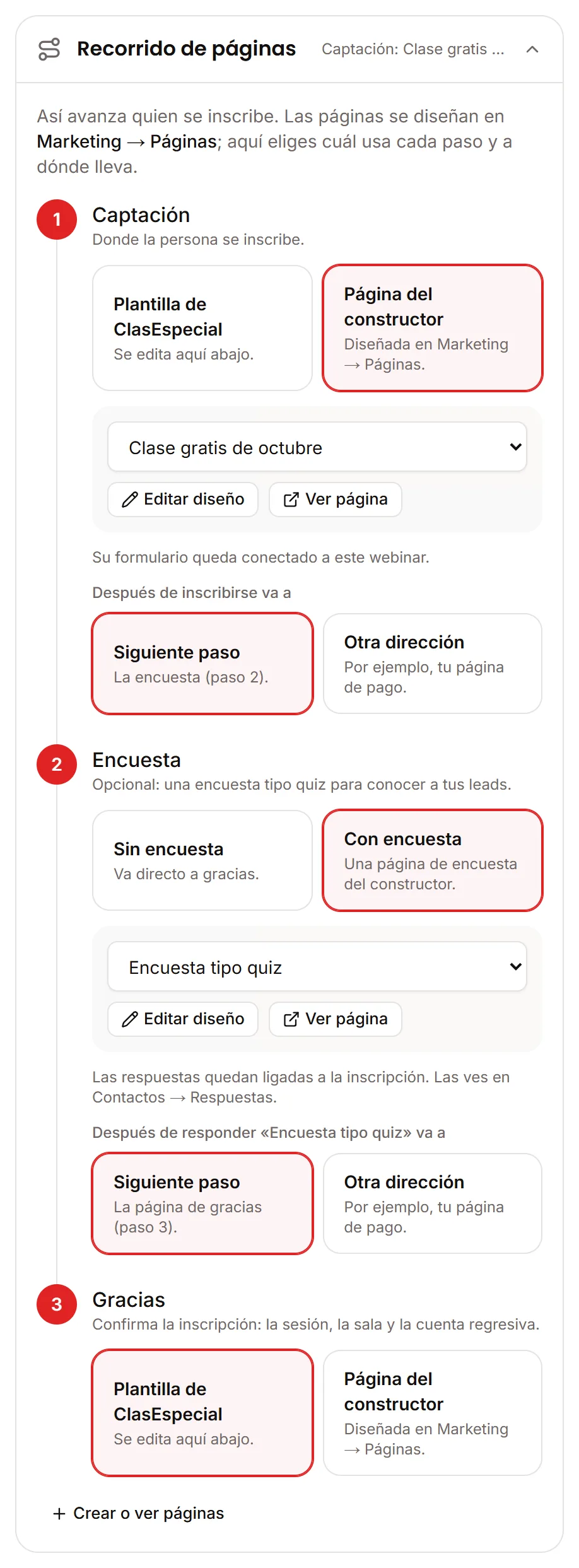
Cuando alguien se inscribe, pasa por un recorrido de páginas: captación → encuesta (opcional) → gracias. Las páginas se diseñan en Páginas; en cada webinar eliges cuál usa cada paso y a dónde lleva.
Nota
Quien elige ver al instante no termina en la página de gracias ni en una dirección propia: después de inscribirse (y de la encuesta, si hay) va directo a la clase. Así no se pierde el rastro de lo que ve.
Nota
El paso de encuesta está en el plan Pro. En el Básico, después de inscribirse la persona va directo a gracias (o a la dirección que elijas). Si tienes el plan Básico y ya lo tenías configurado, se guarda y vuelve a funcionar al pasar a Pro.
Dónde se configura
- Abre tu webinar y ve al paso Registro.
- Abre la sección Recorrido de páginas.
Los cambios se guardan solos.
1. Captación
Donde la persona se inscribe. Elige:
- Plantilla de ClasEspecial: se edita en ese mismo paso.
- Página del constructor: una página de captación (o libre) que diseñaste en Páginas.
Consejo
Usa el mismo diseño en varios webinars, sin duplicarlo. Las páginas son el diseño; el funcionamiento lo pone cada webinar. Si W1 y W2 eligen la misma página de captación, quien entra por el enlace de W1 ve ese diseño con los horarios de W1 y queda inscrito en W1, con sus correos y su recorrido; quien entra por el enlace de W2, lo mismo pero con W2. Por eso comparte siempre el enlace de cada webinar (el que copias en el webinar). Si alguien abre la dirección propia de la página, se inscribe en el webinar principal, que eliges en la pestaña Formulario del editor de la página.
En Después de inscribirse va a eliges:
- Siguiente paso: la encuesta si tienes una; si no, la página de gracias.
- Otra dirección: por ejemplo, tu página de pago. Escribe la dirección completa, con
https://.
2. Encuesta (opcional)
Una encuesta tipo quiz para conocer a tus leads justo después de inscribirse. Elige Sin encuesta o Con encuesta y la página de encuesta que diseñaste en Páginas. Cómo crearla: Formularios y encuestas.
Las respuestas quedan ligadas a la inscripción de cada persona. Las ves en Encuestas → Respuestas. Para verla, en la Vista previa de la derecha elige la pestaña Encuesta.
En Después de responder va a eliges Siguiente paso (la página de gracias) u Otra dirección.
3. Gracias
Confirma la inscripción: muestra la sesión, el enlace a la sala y la cuenta regresiva. Elige la Plantilla de ClasEspecial o una Página del constructor de gracias.
Si tu página de gracias tiene un botón para unirse a un grupo de WhatsApp o Telegram, guardamos quién lo tocó: lo ves en la ficha de cada contacto ("Tocó el botón del grupo") y en las Analíticas del webinar. Solo medimos el clic: si después la persona entra o no al grupo pasa en WhatsApp o Telegram. Los enlaces de WhatsApp (chat.whatsapp.com, wa.me) y de Telegram (t.me) se reconocen solos. Si usas un acortador o una herramienta de automatización con su propio enlace, abre el botón en el editor de la página y activa Es el botón del grupo.
Nota
Los datos de la inscripción viajan de una página a la siguiente (en la dirección va ?t=…). Así la encuesta sabe quién respondió y la página de gracias muestra la sesión de cada persona. Si eliges Otra dirección, también se le agrega, por si tu página lo usa.
Funciona igual en todas las formas de inscribirse
El recorrido se aplica cuando la persona se inscribe en la plantilla, en una página del constructor, en el formulario que insertaste en tu web, con el registro de un clic o por la API.
Importante
Si una página del recorrido está inactiva, se salta: la captación y la de gracias usan la plantilla de ClasEspecial, y sin encuesta activa la persona va directo a gracias.
Preguntas frecuentes
¿Dónde quedó "Después de enviar" en el editor de la página?
Si la página inscribe a un webinar o es la encuesta de su recorrido, a dónde sigue la persona se decide en el webinar. En el editor verás un enlace para configurarlo. Las páginas que solo guardan contactos siguen teniendo su propio Después de enviar.
¿Puedo tener dos encuestas en el recorrido?
No: una por recorrido. Pon en ella todas las preguntas que necesites.
¿Cómo sé dónde se usa cada página?
En Páginas, cada una muestra si es la captación, la encuesta o la página de gracias de algún webinar (una misma página puede estar en varios).
Si la persona no responde la encuesta o no toca el botón del grupo, ¿queda inscrita?
Sí. La inscripción se guarda al enviar el formulario de la captación y recibe sus correos igual. En las Analíticas del webinar ves hasta dónde llegó cada uno: Recorrido después de inscribirse (se inscribieron → respondieron la encuesta → tocaron el botón del grupo) y, en la tabla de inscritos, las columnas Encuesta y Grupo.
Relacionados
¿Te sirvió este artículo?
¿Todavía tienes dudas? Escríbenos y te ayudamos.
Escríbenos por WhatsApp