Inserta tu VSL en tu página y protégelo
Copia el código JavaScript o iFrame de tu VSL, pégalo en tu página de ventas o WordPress y elige en qué dominios se puede reproducir.
Tu VSL se muestra en cualquier página donde pegues su código: tu página de ventas, tu WordPress o tu embudo. Además, puedes limitar en qué sitios se reproduce para que nadie use tu video en otra parte.
Copiar el código
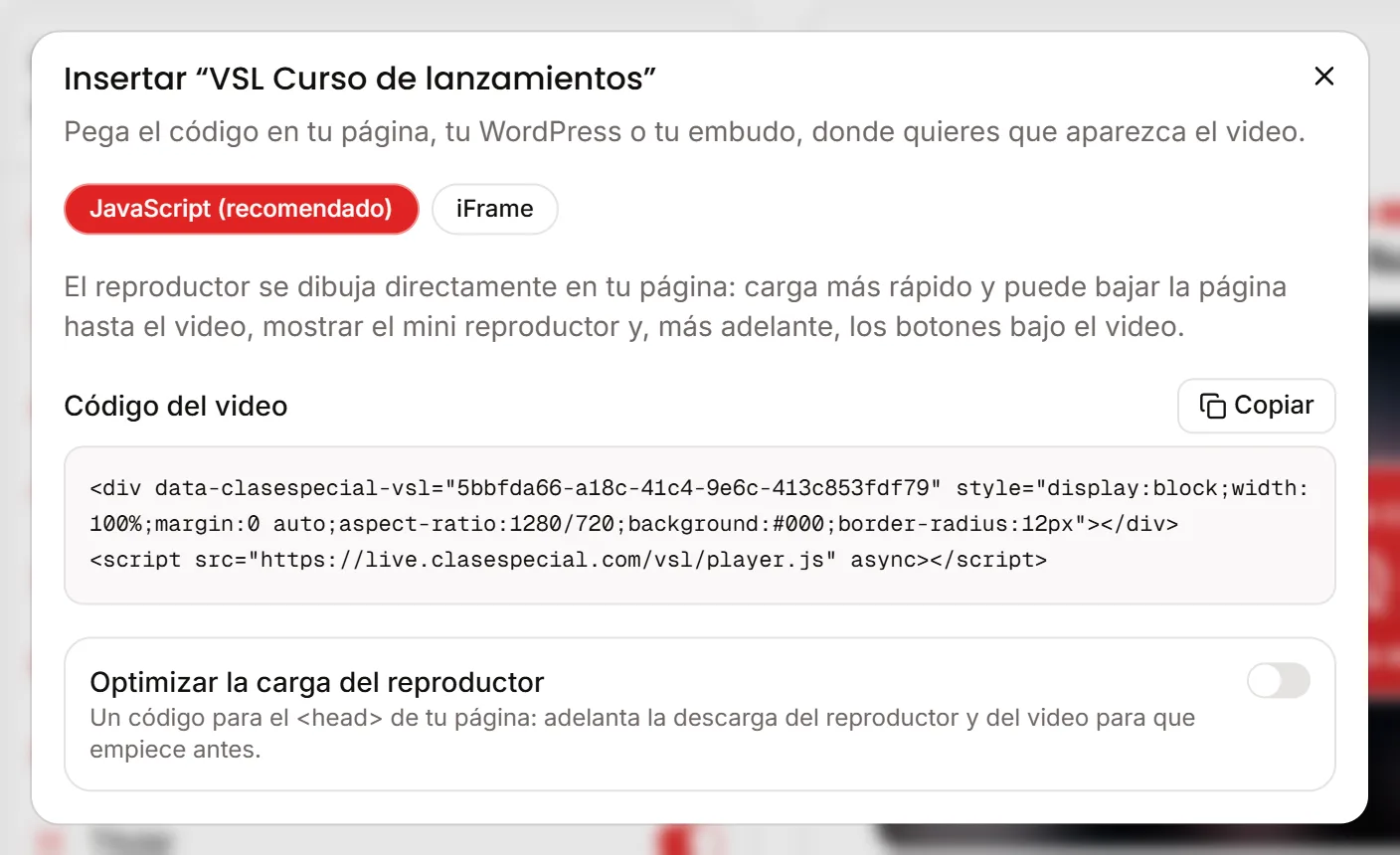
- Entra a VSL y abre tu video.
- Haz clic en Insertar (arriba a la derecha). Desde la lista también puedes usar el ícono
</>o Código para insertar en el menú del VSL. - Elige el tipo de código:
- JavaScript (recomendado): el reproductor se dibuja directamente en tu página. Carga más rápido y tiene todas las funciones.
- iFrame: para constructores que no aceptan scripts. El video va dentro de un marco.
- Haz clic en Copiar y pégalo en tu página, justo donde quieres que aparezca el video.
Consejo
En WordPress, usa un bloque HTML personalizado y pega ahí el código.
Optimizar la carga
Activa Optimizar la carga del reproductor para obtener un código extra que va en el <head> de tu página. Adelanta la descarga del reproductor y del video para que empiece antes. Es opcional, pero recomendable en páginas de ventas.
Diferencias entre JavaScript e iFrame
Con el iFrame, estas funciones no están disponibles o cambian:
- El Mini reproductor flotante y Ir al video.
- Mostrar contenido oculto de tu página con un botón de acción.
- El Titular no se muestra (ponlo directamente en tu página).
- Los botones de "debajo del video" aparecen sobre el video.
- La Clave en la URL del filtro de tráfico mira la dirección del marco, no la de tu página.
- Para atribuir ventas, solo se marcan los botones del video, no los demás enlaces de tu página.
Elegir dónde se reproducen tus videos
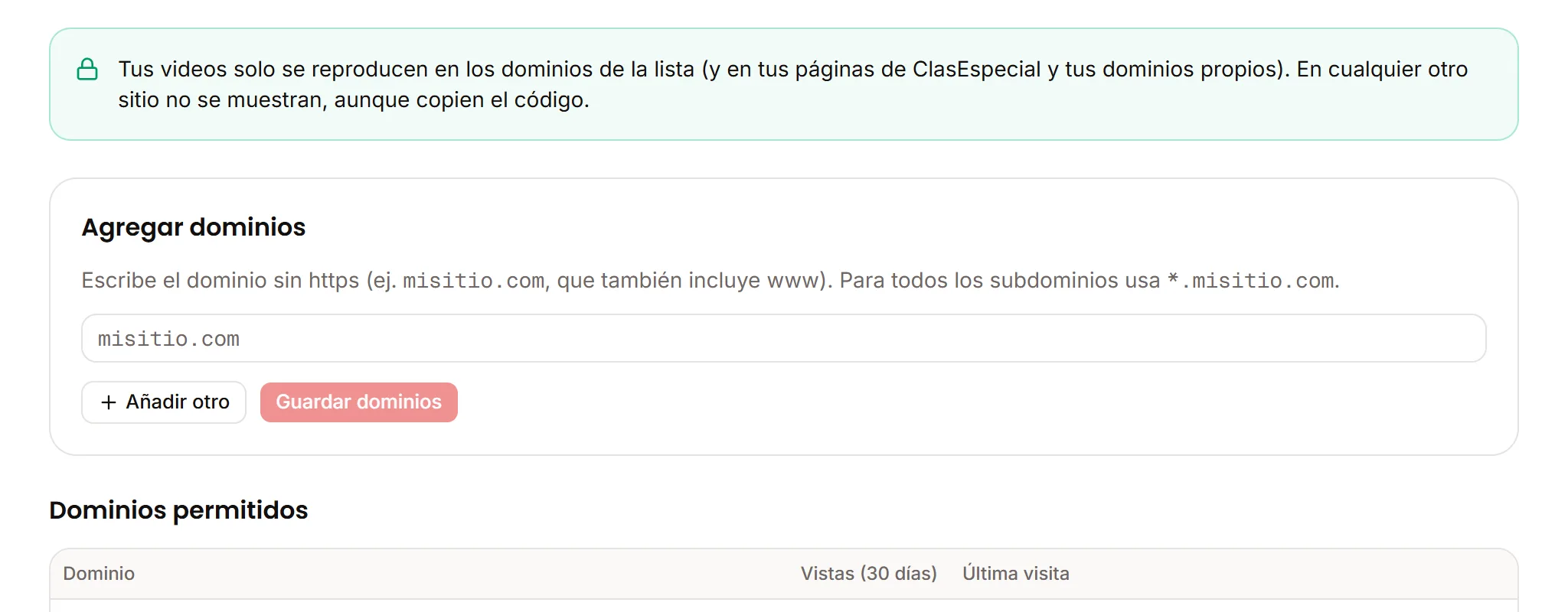
Por defecto, tus VSL se pueden reproducir en cualquier sitio donde peguen el código. Para protegerlos:
- Entra a VSL → Dominios.
- En Agregar dominios, escribe tu dominio (por ejemplo,
misitio.com, que también incluyewww). Para incluir todos los subdominios usa*.misitio.com. Con Añadir otro agregas varios a la vez. - Haz clic en Guardar dominios.
Desde ese momento, tus videos solo se reproducen en esos dominios y en tus páginas de ClasEspecial (y tus dominios propios). En cualquier otro sitio no se muestran, aunque copien el código. Con el iFrame aparece el aviso "Este video no se puede reproducir en este sitio".
En Otros sitios donde se vieron tus videos verás los dominios donde se reprodujeron últimamente. Si alguno es tuyo, agrégalo con Permitir antes de activar la protección.
Importante
Solo el propietario y los administradores de la cuenta pueden cambiar los dominios permitidos. Un cambio puede tardar hasta medio minuto en aplicarse.
Preguntas frecuentes
¿El código cambia si edito el reproductor?
No. Los cambios que hagas en el editor se aplican solos al video que ya está en tu página.
¿Puedo poner dos VSL en la misma página?
Sí. Pega el código de cada uno donde quieras que aparezca.
Quité todos los dominios de la lista, ¿qué pasa?
Sin dominios en la lista, tus videos vuelven a reproducirse en cualquier sitio.
¿Puedo probar en mi computador antes de publicar?
Sí. Si tienes la protección activa, agrega localhost a la lista mientras pruebas.
Relacionados
¿Te sirvió este artículo?
¿Todavía tienes dudas? Escríbenos y te ayudamos.
Escríbenos por WhatsApp