Insertar el registro, la página de gracias o la sala en tu web
Copia un código y pon en tu propio sitio el formulario de inscripción de tu webinar, un botón con ventana, la página de gracias o la sala.
Si ya tienes tu propio sitio o embudo, no necesitas usar nuestras páginas: puedes insertar el formulario de inscripción de tu webinar (o la sala) pegando un pequeño código. Funciona en cualquier dominio, también en WordPress, y los estilos de tu sitio no lo desarman.
Cómo obtener el código
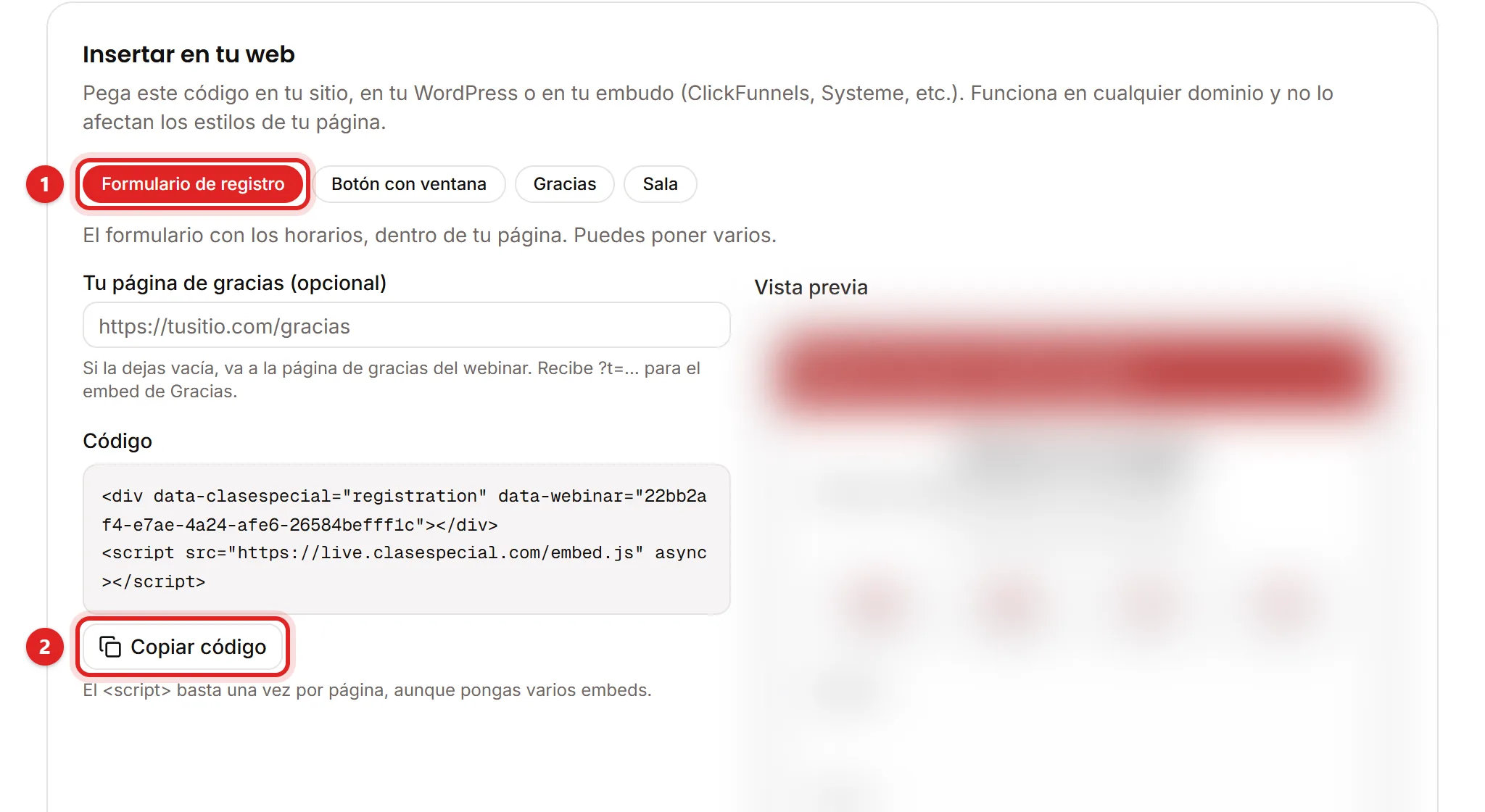
- Ve a Webinars, abre tu webinar y entra al paso Registro.
- Busca la tarjeta Insertar en tu web.
- Elige qué quieres insertar:
- Formulario de registro: el formulario con los horarios, dentro de tu página. Puedes poner varios.
- Botón con ventana: un botón que abre el formulario en una ventana sobre tu página. Puedes cambiar el Texto del botón.
- Gracias: para tu propia página de gracias. Muestra la fecha de la sesión, el enlace único, la cuenta regresiva y, al empezar, lleva a la sala.
- Sala: la sala del webinar dentro de tu página.
- Si elegiste el formulario o el botón, puedes escribir Tu página de gracias (opcional). Si la dejas vacía, la persona sigue el recorrido de páginas del webinar (la encuesta, si tienes una, o la página de gracias). Mira El recorrido de páginas del webinar.
- Haz clic en Copiar código y pégalo en tu sitio, en un bloque de HTML.
A la derecha ves una Vista previa del resultado. Desde la vista previa no se envían inscripciones.
Consejo
Si pones varios embeds en la misma página (por ejemplo un formulario arriba y un botón abajo), el <script> del código basta una vez.
Usar tu propia página de gracias
- Inserta el Formulario de registro o el Botón con ventana en tu página de registro y escribe la dirección de tu página de gracias.
- En tu página de gracias, inserta el embed Gracias.
Al inscribirse, la persona llega a tu página de gracias y el embed muestra los datos de su sesión, con su enlace a la sala y los botones para agregarla al calendario. Cuando llega la hora, la lleva a la sala.
De dónde salen los colores y los campos
El embed usa la misma configuración del Formulario de inscripción del paso Registro: los campos (apellido, WhatsApp), el selector de horario, el texto destacado, el color del botón y el de la cuenta regresiva. Si cambias algo ahí, el embed se actualiza solo en tu sitio, sin volver a copiar el código.
Preguntas frecuentes
¿El formulario insertado envía los correos automáticos?
Sí. La inscripción es la misma que en nuestras páginas: correo de confirmación, recordatorios y todo lo demás.
¿Guarda los UTM de mis anuncios?
Sí. Cada inscripción guarda los parámetros UTM de la dirección de tu página, igual que nuestras páginas.
¿En qué se diferencia de publicar una página en WordPress?
Con el embed insertas solo el formulario (o la sala) dentro de una página que ya diseñaste tú. Con el plugin de WordPress publicas una página completa hecha en nuestro constructor.
¿Puedo insertar una página entera del constructor?
Para eso usa Descargar HTML o el plugin de WordPress.
Relacionados
¿Te sirvió este artículo?
¿Todavía tienes dudas? Escríbenos y te ayudamos.
Escríbenos por WhatsApp