Crea tu primer VSL
Elige un video de tu biblioteca Media, personaliza el reproductor y déjalo listo para pegar en tu página de ventas.
Crear un VSL toma un par de minutos: eliges el video, ajustas el reproductor y copias el código. Todo lo que cambias se guarda solo.
Antes de empezar
Sube tu video de ventas a Media. Cuando termine de procesarse, ya lo puedes usar en un VSL.
Cómo crearlo
- En el menú, entra a VSL (dentro de Eventos).
- Haz clic en Nuevo VSL.
- Busca el video por nombre o carpeta y selecciónalo.
- Haz clic en Crear VSL. El VSL toma el nombre del video; puedes cambiarlo cuando quieras.
Cada VSL tiene tres pestañas:
- Detalles: la vista previa (en computador o celular), los datos del video y el botón Cambiar video.
- Editar: todas las funciones del reproductor.
- Analítica: cómo se comporta la gente con tu video.
Personaliza el reproductor
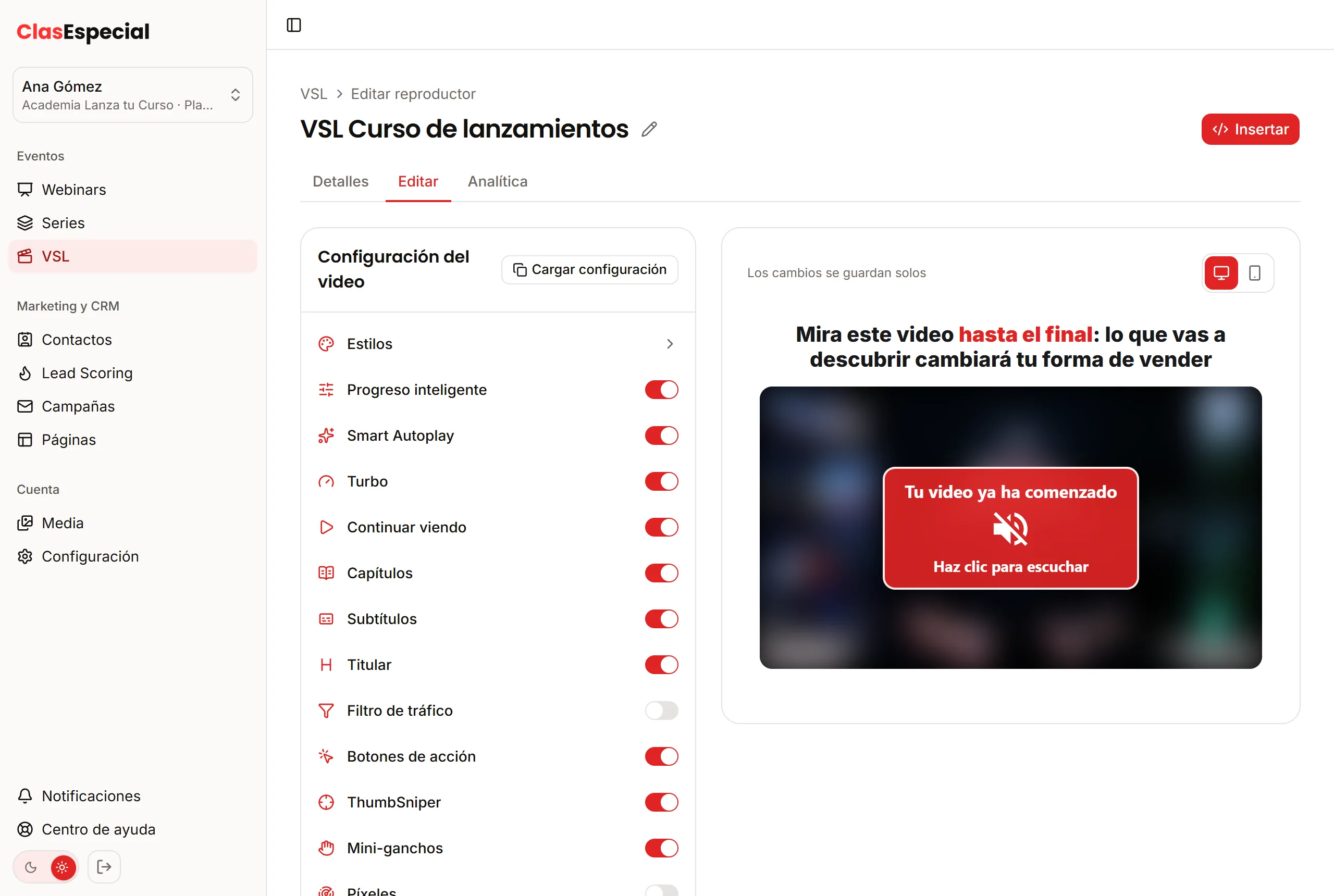
En Editar verás la lista de funciones, cada una con su interruptor para encenderla o apagarla. Haz clic en una para ver sus opciones y usa Volver a la personalización para regresar a la lista. A la derecha ves la vista previa: es el mismo reproductor que verán tus visitantes.
Empieza por Estilos:
- Estilo de color: Sólido o Degradado, con tu Color principal.
- Fondo y Esquinas redondeadas.
- Controles: lo que la persona puede tocar, como el botón de play grande o pequeño, Desactivar pausa, la Barra de progreso, el Tiempo del video, Retroceder 10 s y Avanzar 10 s, el Volumen, la Pantalla completa y el Control de velocidad.
Consejo
En un VSL suele ir lo mínimo en los controles: si la persona puede adelantar, salta directo a la oferta sin ver lo que la convence.
El editor te recuerda que Los cambios se guardan solos: no hay botón de guardar.
Copia la configuración de otro VSL
Si ya tienes un VSL con tu estilo, usa Cargar configuración y elige el VSL de origen. Se copian los colores, el autoplay, "Continuar viendo" y las demás opciones. Los capítulos y subtítulos del video actual se conservan.
Lo que puedes hacer desde la lista
En Videos, el menú de cada VSL tiene:
- Editar reproductor
- Código para insertar
- Renombrar
- Duplicar: crea una copia con la misma configuración (sin el archivo de subtítulos).
- Eliminar: borra el VSL, pero el video sigue en tu Media.
Ordenar en carpetas
Arriba de la lista tienes las carpetas de tus VSL: sirven para agruparlos, por ejemplo por lanzamiento o por cliente.
- Crear una carpeta: haz clic en Nueva carpeta, escribe el nombre y haz clic en Crear carpeta.
- Meter un VSL: en su menú (los tres puntos), Mover a carpeta. Ahí también puedes crear una carpeta nueva o dejarlo Sin carpeta.
- Ver una carpeta: haz clic en ella. Todos muestra la lista completa y Sin carpeta, lo que no está en ninguna. Cada una muestra cuántos VSL tiene.
- Renombrar o eliminar: elige la carpeta y haz clic en los tres puntos que aparecen a su lado. Al eliminarla, sus VSL no se borran: quedan en Sin carpeta.
Las carpetas son solo para ordenar: no cambian los enlaces, los horarios ni nada de lo que ven tus asistentes. Una copia (Duplicar) queda en la misma carpeta que el original.
Preguntas frecuentes
¿Puedo cambiar el video sin perder la configuración?
Sí. En Detalles, usa Cambiar video. El reproductor conserva su configuración y el código que ya pegaste sigue funcionando.
No puedo borrar un video de Media, ¿por qué?
Porque lo está usando un VSL. Primero cambia el video de ese VSL o elimina el VSL.
¿Los cambios se ven al instante en mi página?
Sí, en menos de un minuto. No necesitas volver a copiar el código.
Relacionados
¿Te sirvió este artículo?
¿Todavía tienes dudas? Escríbenos y te ayudamos.
Escríbenos por WhatsApp