Crear una serie
Crea un lanzamiento de varias clases; nombre, horario de la clase 1, clases siguientes con su tiempo de separación y la configuración de cada clase.
Crear una serie toma tres partes: darle un nombre, configurar la clase 1 (que lleva el horario y el registro) y agregar las demás clases con el tiempo que las separa.
1. Crea la serie
- En el menú, ve a Series y haz clic en Nueva serie.
- Se crea "Lanzamiento sin nombre" con su Clase 1 y se abre la pantalla de la serie.
- En la tarjeta Serie, escribe el Nombre (lo ven tus inscritos en "Mi lanzamiento") y haz clic en Guardar.
- Decide si dejas encendido Permitir inscribirse cuando el lanzamiento ya empezó (viene encendido). Mira Inscripciones y clases pasadas.
2. Configura la clase 1
La clase 1 lleva el horario y la página de registro de toda la serie.
- En Clases, haz clic en el nombre de la clase 1 (o en configurar, junto a "Horario").
- Se abre el mismo asistente de un webinar, con la ruta Series › tu serie › Clase 1 de N.
- En Detalles, ponle título y duración, y agrega las Fechas programadas del lanzamiento. Mira Horarios del webinar.
- En Registro, arma la página de registro y la de gracias. Mira La página de registro.
- En Sala, agrega el video y lo que quieras mostrar en la sala.
- En Otros, revisa los correos.
- Usa Volver a la serie para regresar.
Nota
Una serie nueva no trae "justo a tiempo" ni "ver al instante" en la clase 1: un lanzamiento funciona con fechas fijas.
3. Agrega las demás clases
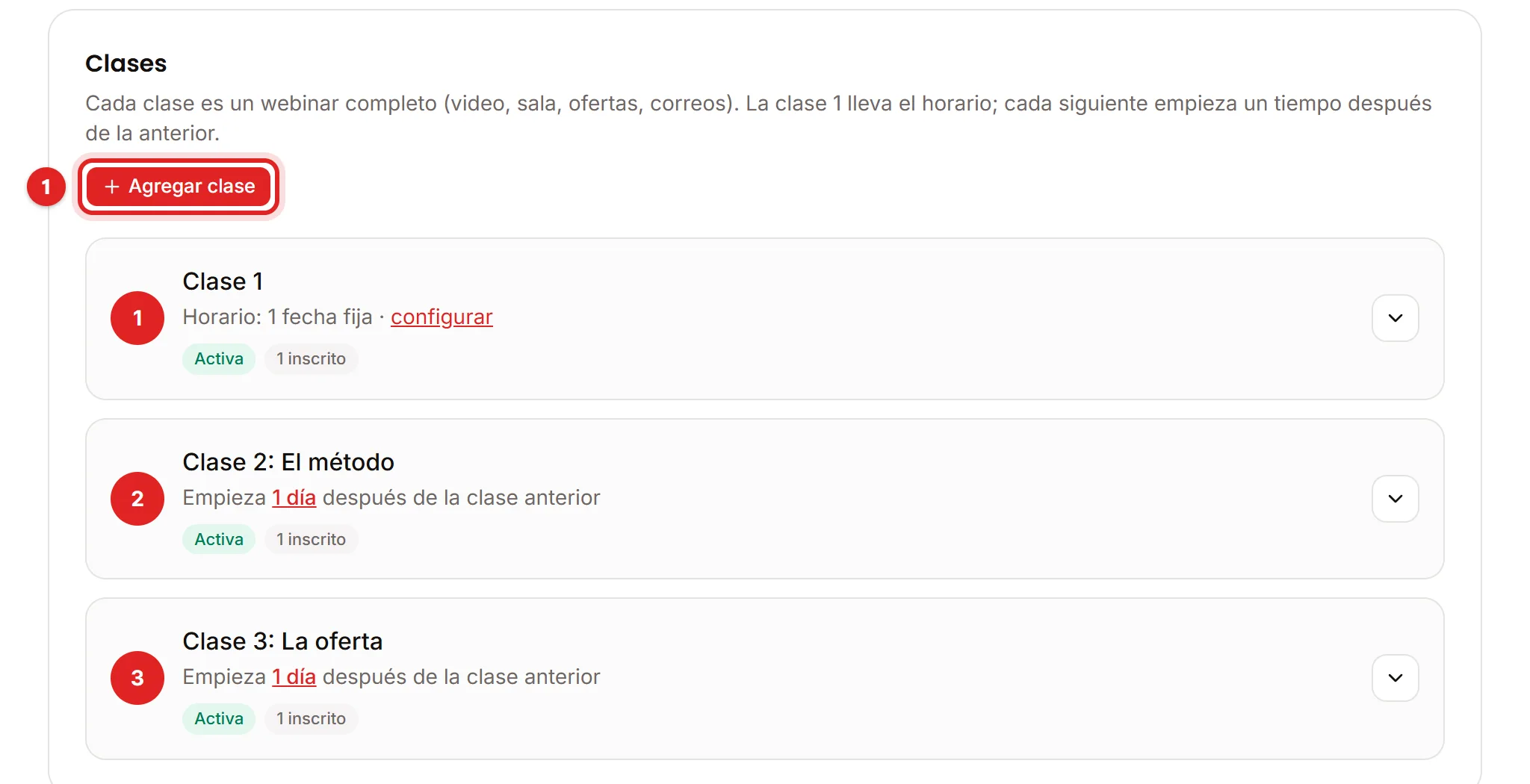
- En la tarjeta Clases, haz clic en Agregar clase.
- Escribe el Nombre de la clase (por ejemplo, "Clase 2: El método").
- En Copiar la configuración de, elige otra clase o webinar para copiar su video, sala, ofertas, correos e integraciones (no copia horarios ni inscritos). O deja Nada (empezar en blanco).
- En Empieza después de la clase anterior, indica los Días, Horas y Minutos desde el inicio de la clase anterior.
- Haz clic en Agregar clase.
- Abre la clase y configúrala como cualquier webinar: video, sala, ofertas y correos.
Desde la clase 2, el paso Detalles no tiene horario y el paso Registro no tiene página propia: los dos dependen de la clase 1.
4. Revisa la próxima edición
Debajo de las clases, Próxima edición muestra la fecha y hora de cada clase a partir de la próxima sesión de la clase 1. Úsala para comprobar que la secuencia quedó como querías.
5. Comparte el enlace de registro
En la tarjeta Serie está el Enlace de registro (el de la clase 1), con botones para copiarlo y abrirlo. Quien se inscribe ahí queda inscrito a todas las clases.
Consejo
Antes de lanzar, inscríbete con tu propio correo: verás la página de gracias con "Quedaste inscrito a las N clases" y podrás abrir tu página Mi lanzamiento.
Preguntas frecuentes
¿Cuántas clases puede tener una serie?
Las que necesites. Lo más común es entre 3 y 7.
¿Puedo usar una página del constructor para el registro?
Sí, en el paso Registro de la clase 1. Mira El constructor de páginas.
Si cambio el tiempo entre clases, ¿se mueven las fechas de quienes ya se inscribieron?
No. El cambio aplica a quienes se inscriban desde ese momento.
Relacionados
¿Te sirvió este artículo?
¿Todavía tienes dudas? Escríbenos y te ayudamos.
Escríbenos por WhatsApp