Tu biblioteca Media
Sube y organiza en carpetas tus imágenes, PDF, videos y audios para usarlos en tus webinars, páginas y VSL.
Media es la biblioteca de archivos de tu cuenta. Ahí guardas las imágenes, los PDF, los videos y los audios que usas en tus webinars, páginas y VSL.
Subir archivos
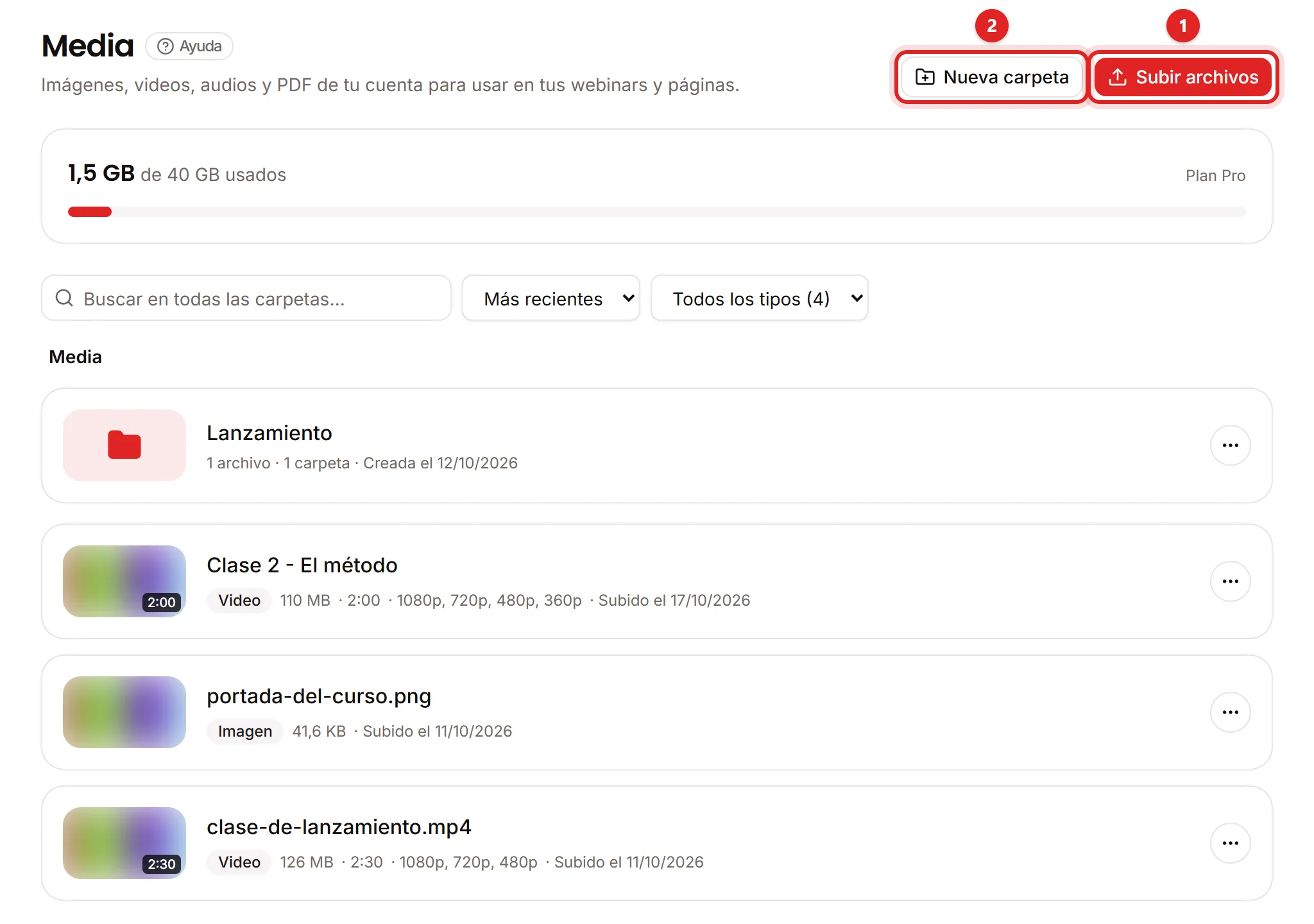
- En el menú, ve a Media.
- Haz clic en Subir archivos.
- Arrastra tus archivos a la ventana o haz clic en Elegir desde tu equipo. Puedes elegir varios a la vez.
- Espera a que terminen: verás el avance de cada uno y puedes cancelarlo.
Importante
No cierres la pestaña hasta que terminen de subir. Si intentas cerrarla con una subida a medias, te pediremos confirmación.
Lo que subes entra en la carpeta que tienes abierta.
Qué puedes subir
| Tipo | Formatos | Tamaño máximo por archivo | Plan |
|---|---|---|---|
| Imágenes | JPG, PNG, WebP, GIF | 20 MB | Básico y Pro |
| 100 MB | Básico y Pro | ||
| Videos | MP4, MOV, M4V, WebM, MKV | 10 GB | Básico y Pro |
| Audios | MP3, M4A, AAC, WAV, OGG | 500 MB | Básico y Pro |
En los dos planes también puedes usar un video de YouTube, Vimeo o un enlace propio en lugar de subirlo.
Organizar en carpetas
- Nueva carpeta crea una carpeta dentro de la que tienes abierta. Puedes tener carpetas dentro de carpetas.
- Arriba ves la ruta (por ejemplo Media › Lanzamiento › Clase 1); haz clic en cualquier parte para volver.
- Para mover un archivo, usa Mover a carpeta en su menú o arrástralo hasta una carpeta o hasta la ruta de arriba.
- Cada carpeta se puede abrir, renombrar, mover y eliminar. Al eliminar una carpeta no se borra ningún archivo: lo que tenía pasa a la carpeta de arriba.
Buscar, ordenar y filtrar
- El buscador busca en todas las carpetas y te dice dónde está cada resultado.
- Ordena por Más recientes, Más antiguos o Nombre (A–Z).
- Filtra por tipo de archivo.
Acciones de cada archivo
En el menú de cada archivo tienes:
- Ver: abre la imagen, el video, el audio o el PDF.
- Renombrar: solo cambia el nombre que ves en tu biblioteca.
- Mover a carpeta.
- Copiar enlace: la dirección pública del archivo, para usarla donde quieras.
- Eliminar: lo borra del almacenamiento. Deja de verse donde lo hayas usado y no se puede deshacer.
Nota
No puedes eliminar un video que usa un webinar o un VSL. El aviso te dice cuál lo usa: cambia primero el video de ese webinar o VSL.
Preguntas frecuentes
¿Dónde aparecen mis archivos?
En los selectores de tus webinars (video, imagen de la oferta, material descargable), del editor de páginas (imágenes) y de los VSL. Ahí ves todos tus archivos, sin importar en qué carpeta estén.
¿Cuánto espacio tengo?
Arriba de la pantalla Media ves una barra con lo que llevas usado. Más detalles en Espacio de almacenamiento.
Relacionados
¿Te sirvió este artículo?
¿Todavía tienes dudas? Escríbenos y te ayudamos.
Escríbenos por WhatsApp